
1003 図面作成
概要
ここでは新規に図面を作成する方法と図面属性の確認方法について説明します。
図面の作成
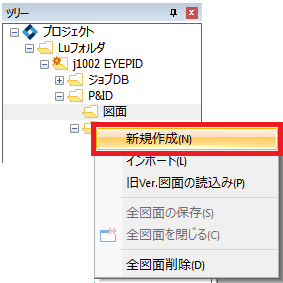
ツリーウィンドウの図面フォルダをマウス右クリックして新規作成(N)を選択します。
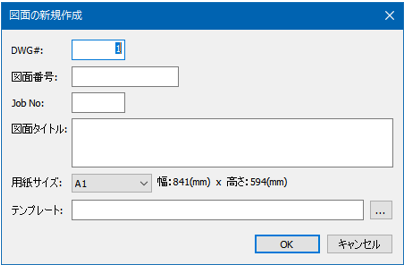
図面の新規作成画面が現れます。
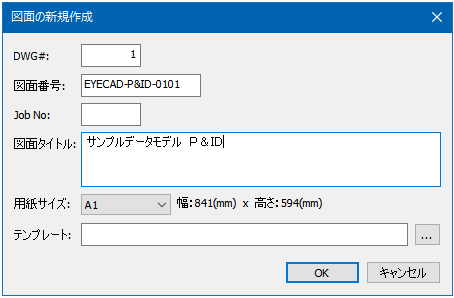
ダイアログの各項目は下表の通り入力します。DWG#はデフォルトで1000となりますが1と入力し直してください。
1と入力するとテンプレートの入力が無効となります。上記入力すると以下の通りとなります。
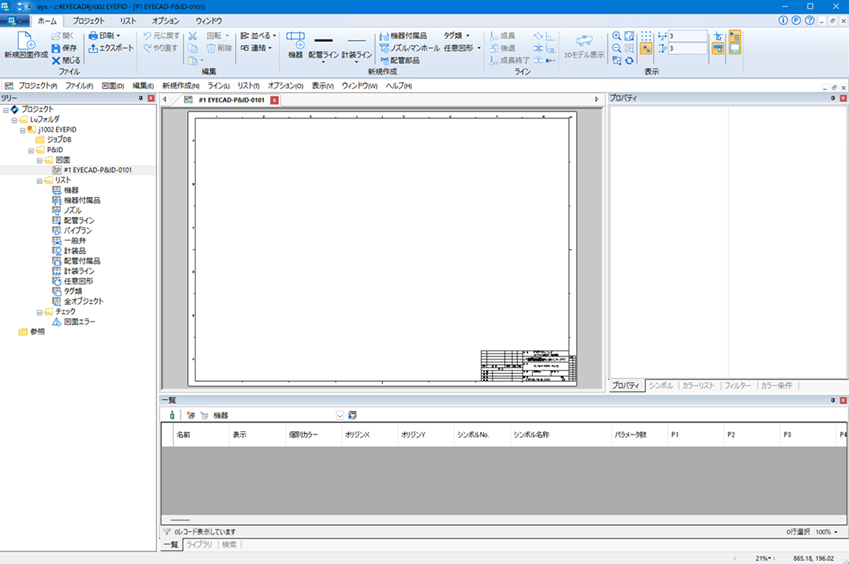
[OK]で、メインウィンドウに新規図面が表示されます。
| 項目 | 入力値 | 備考 |
|---|---|---|
| DWG#: | 1 | |
| 図面番号: | EYECAD-P&ID-0101 | |
| Job No: | 入力不要です。 | |
| 図面タイトル: | サンプルデータモデル P&ID | |
| 用紙サイズ: | A1 |
参考
DWG#が1000未満のときはプラント属性の図面属性を使用します。
3Dと共通の表題欄や履歴番号など使用する場合は1000未満の番号を使用してください。
DWG#を1000以上にすると3Dの図面属性とは連携しませんが、DXF/DWG/DWTテンプレートファイルを選択することができます。
長手図面はDWG#を1000以上にして[用紙サイズ]を[指定サイズ]にして[幅]と[高さ]を設定し、テンプレートを使って2D CADで図枠と表題欄を作成してください。
図面属性の確認
図面属性はランチャから起動する『プラント属性定義』で確認できます。
ランチャの「プラント属性定義(EYESPEC)」をクリックします。
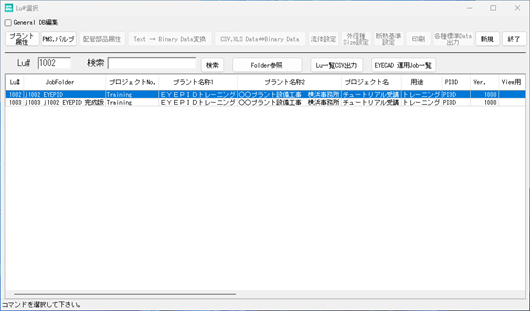
[Lu選択]ダイアログが現れたら、Lu一覧リストからj1002を選び[プラント属性]をクリックします。
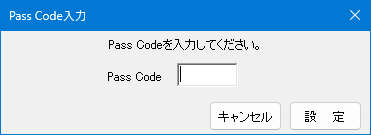
[PassCode入力]ダイアログが現れますが、そのまま『設定』をクリックします。
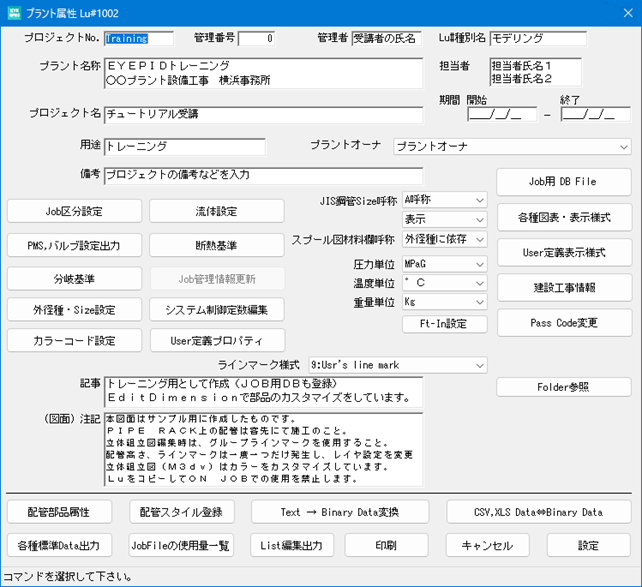
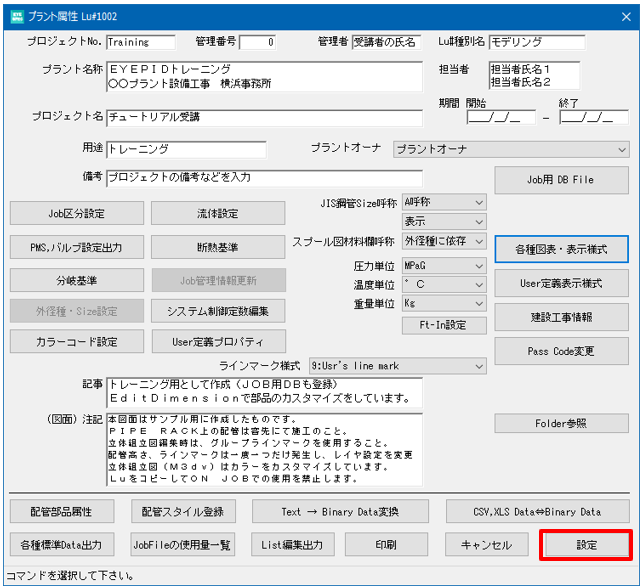
[プラント属性画面 Lu#1002]ダイアログが現れるので、[各種図表・表示様式]をクリックします。
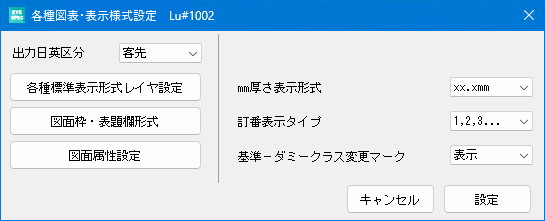
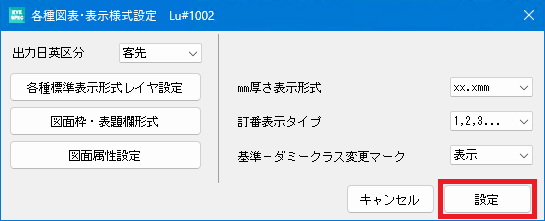
[各種図表・表示様式設定 Lu#1002]ダイアログが現れるので、[図面属性設定]をクリックします。
[図面Lis Lu#100t]ダイアログが現れます。
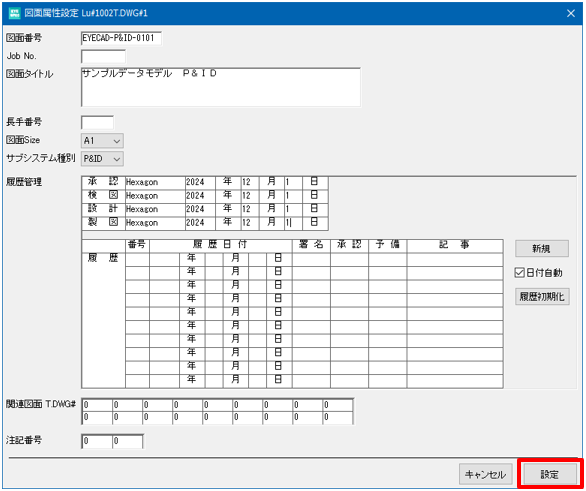
ここでは修正はしませんが確認のためDWG#1の行を選択し[修正]をクリックします。以下の[図面属性設定 Lu#1002 T.DWG#1]ダイアログが現れます。こちらが図面属性詳細画面となります。
こちらの設定方法に関しては、02 プラント属性定義(EYESPEC)を参照してください。以上で確認は終わりです。[キャンセル]ボタンでダイアログを閉じます。
[図面List Lu#1002]ダイアログに戻るので[閉じる]ボタンをクリックします。[各種図面・表示様式設定 Lu#1002]ダイアログに戻るので[キャンセル]をクリックします。
[プラント属性画面 Lu#1002]ダイアログに戻るので[キャンセル]をクリックします。
[Lu選択]ダイアログに戻るので、[終了]をクリックで画面が閉じます。
-
3Dと共通の表題欄、図面番号、タイトル、サイズ、履歴等の図面属性を設定するにはこのプラント属性画面から設定します。その場合、DWG#は1000未満の番号を使用してください。




参考
以上で図面の作成と図面属性の確認は終わります。