
1016 図面出力
概要
メインウィンドウに表示したP&ID図面を出力することができます。出力は、印刷する方法と、DWGまたはDXFファイルにエクスポートする方法があります。
図面を印刷する
ここでは、EYEPIDの図面を、プリンタやPDFファイルなどへ出力する方法を学びます。
-
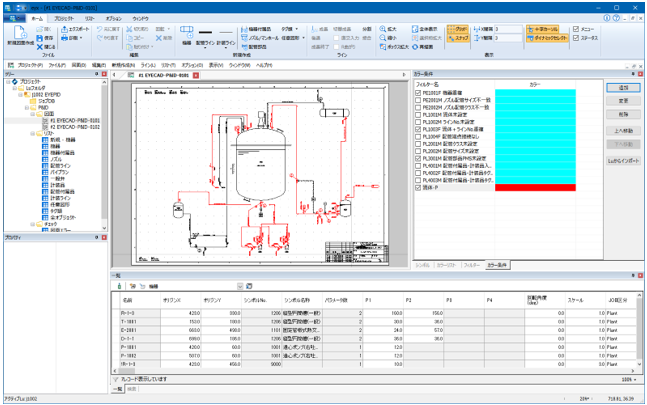
ツリーウィンドウで印刷したい図面をダブルクリックし、メインウィンドウに図面を表示してください。
-
印刷内容の確認
印刷プレビュー機能を使用することで、印刷前に印刷イメージを確認することが出来ます。
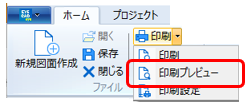
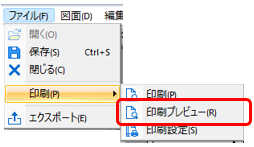
ホームタブの[印刷]の▼/[ファイル]メニューの[印刷]から[印刷プレビュー]をクリックしてください。
ホームタブ
ファイルメニュー
下図のように印刷イメージが表示されました。
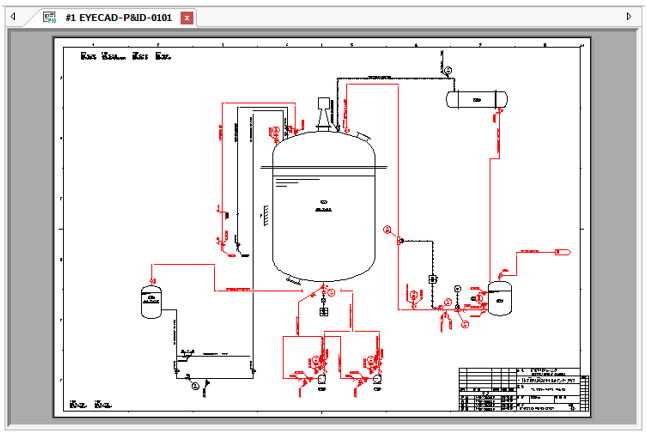
[印刷プレビュー]タブの[閉じる]をクリックして、図面の画面に戻ってください。
-
印刷設定の確認
印刷の用紙サイズや印刷スケールなど、印刷に伴う設定はWindowsの機能を使用して行います。
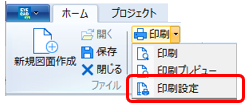
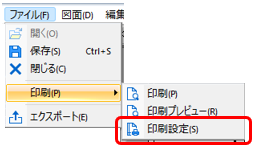
ホームタブの[印刷]の▼/[ファイル]メニューの[印刷]から[印刷設定]をクリックしてください。
ホームタブ
ファイルメニュー
[プリンターの設定]ダイアログが表示されますので、設定内容を確認/変更してください。
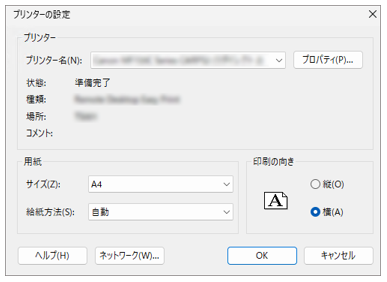
印刷設定できる内容について
印刷設定の内容は、出力するプリンタやPDFのドライバーにより異なりますので、詳細についてはメーカーが提供しているドライバーのマニュアルを参照してください。
設定内容が確認できたら、OKを押してダイアログを閉じてください。
-
印刷の実行
ホームタブの[印刷]/[ファイル]メニューの[印刷]から[印刷]をクリックしてください。
ホームタブ
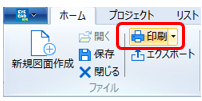
または
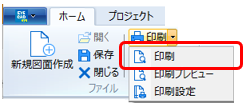
ファイルメニュー
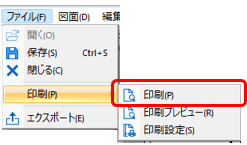
プリンタへ直接出力する場合は、そのまま印刷が実行されます。
PDFなどのファイルへ出力する場合は、まずはじめにダイアログが表示されます。
このダイアログでは、PDFを出力するフォルダやファイル名を変更することが出来ます、
ファイル名の変更が必要であれば修正して、OKを押して印刷を実行してください。
印刷時のダイアログの違いについて
印刷設定で指定しているプリンタドライバによって、以下のような違いがあります。
Microsoft Print to PDFの場合
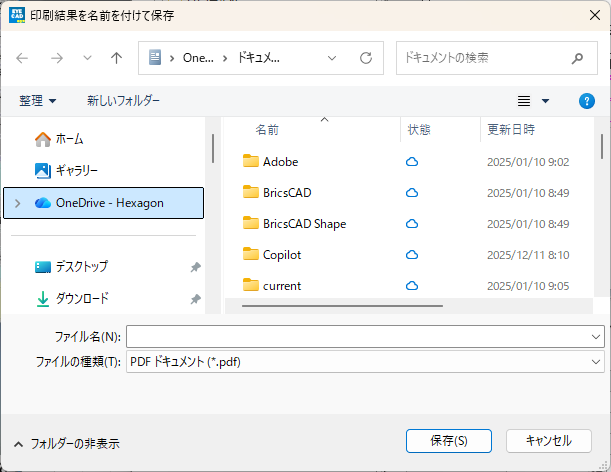
ファイル名が設定されていませんので、ファイル名を入力してください。
Adobe PDFの場合
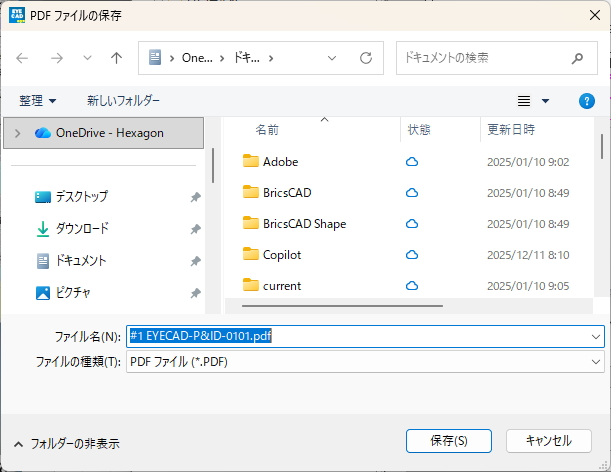
ファイル名には、メインウインドウの図面のタブに表示されている名称があらかじめ設定されていることを確認してください。
作成したPDFや、出力された図面を確認してみましょう。
図面をエクスポートする
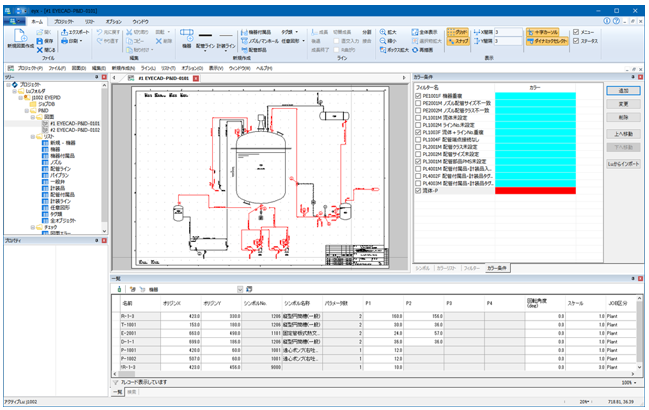
ここでは、EYEPIDの図面を、他の2D CADで扱える形式のファイル(DWGやDXFなど)に出力する方法を学びます。
-
ツリーウィンドウでエクスポートしたい図面をダブルクリックし、メインウィンドウに図面を表示してください。
-
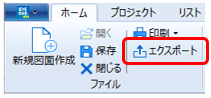
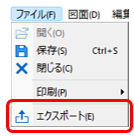
ホームタブの[エクスポート]/[ファイル]メニューから[エクスポート]をクリックしてください。
ホームタブ
ファイルメニュー
-
[名前を付けて保存]ダイアログが表示され、所定の場所にDWGまたはDXFファイルを出力できます。
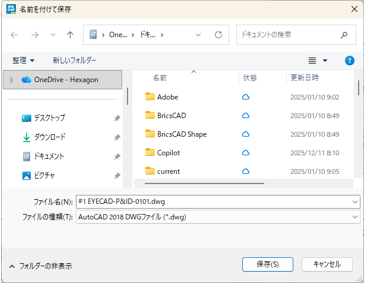
出力ファイルの種類は、ダイアログの[ファイルの種類]で選択できます。
ファイル名などの設定が終わったら、OKを押してエクスポートを実行します。
出力したファイルを他の2D CADで開いて内容を確認してみましょう。
図面で使用するフォントについて
EYEPIDの図面はEYECAD専用のフォントgkanji.shxを使用しています。このフォントはEYECADインストールフォルダの下のeyx\Config(デフォルトでc:\EYECAD\eyx\Config)に置いてあります。
他の2D CADで表示する場合、必要であればこのフォントファイルを使用する2D CADのフォントフォルダにコピーしてお使いください。