
0601 導入
スプール図の編集を行う前に必ず確認してください。
-
①3Dモデル入力(Mrout)で配管データにエラーがないかを確認
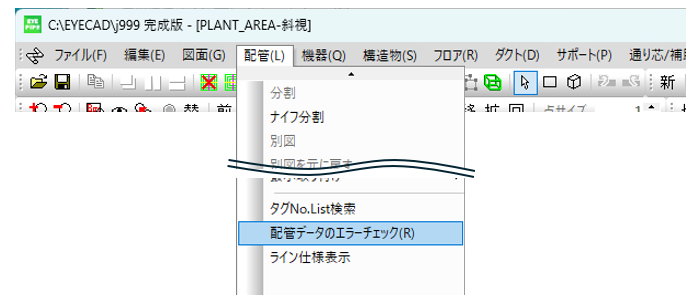
メニュー 配管>配管データのエラーチェック
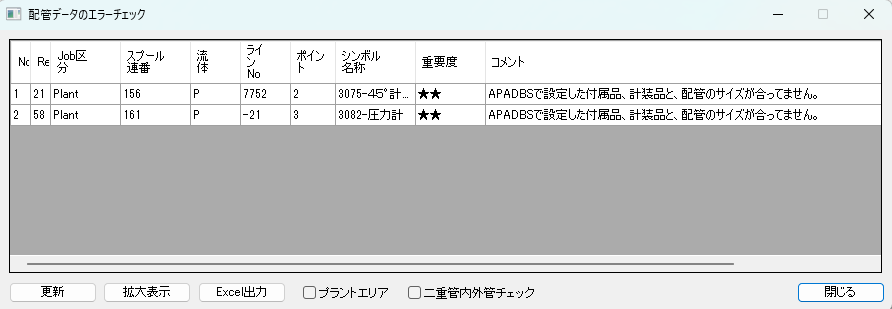
★2つ以上のエラーがあれば、モデルを再確認し、修正してください。
-
②干渉チェックを行う
以下のいずれかの方法で干渉チェックを行います。
1) ランチャ>干渉チェック(m3di)
2) 3Dモデル入力(mrout)>ツール>干渉チェック
干渉箇所があれば、モデルを再確認し、修正してください。
-
③配管にスプール連番を付ける
モデル入力(Mrout)でスプール連番を入力する。
ランチャ EYECAD TOP > バッチ処理 配管 >配管スプール図 自動符番
必ず図番チェックを行ってください。
編集が複雑で1枚に収まらないと判断した場合は別図処理をして図面を2枚に分けるよう工夫して下さい。
編集とは描画マ-ク(ラインマ-クや寸法引出し方向等)の位置を見やすくする作業ですが、編集に時間がかかりそうなものは後回しにするのも早く作業するためのコツです。
-
-
タグ、マーク、追番の自動配置設定
タグ、マーク、追番は、他の情報との重なりを避けて自動配置する事ができます。
自動配置は、初編集開始時(Mdispis起動時) およびメニューの「自動配置」実行時に有効です。
この機能は、システム制御定数(CNST)のD099頁で設定を行います。
※CNSTの編集は、システム制御定数編集(CNSTEdit) を使用します。
ランチャのメニューの【その他のプログラム】→【システム制御定数編集(CNSTEdit)】を選択します。
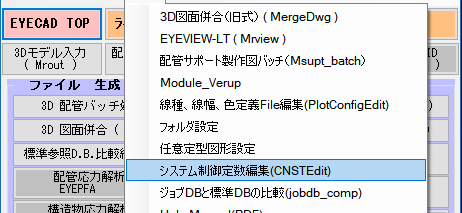
起動画面が表示され、プラント選択ダイアログが表示されますので、Lu#:1をキーインして起動します。
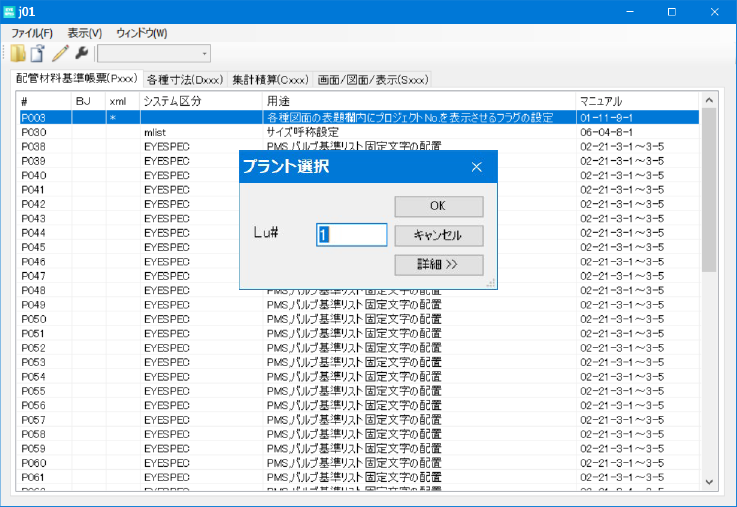
タブに各種寸法(Dxxx)がありますので、こちらをクリックして、D099をダブルクリックします。
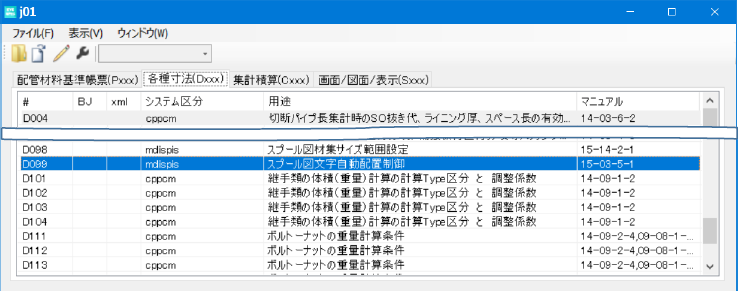
BGCNSTがGeneral DBの内容が表示されます。
BJCNSTにはLuフォルダにBJCNSTがあれば表示されますが、無い場合は×印が表示され、リストは表示されません。
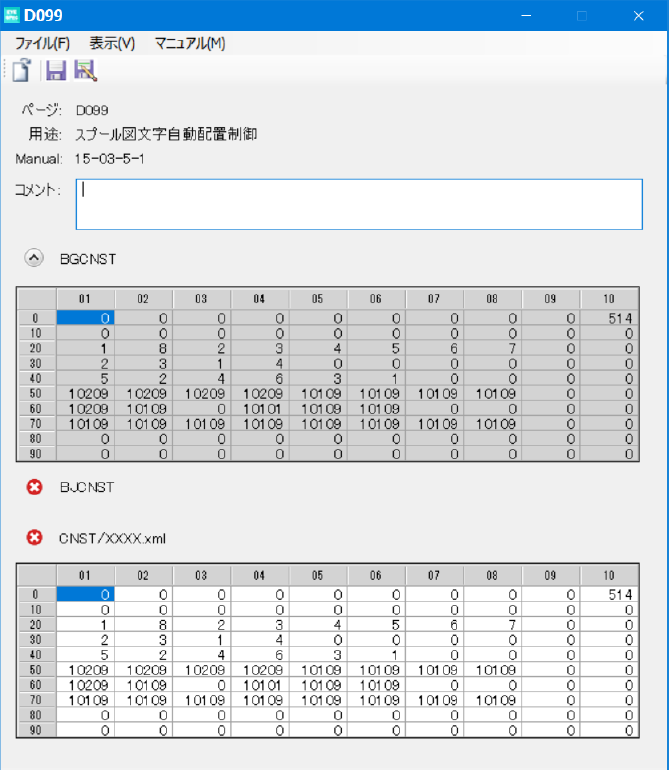
このD099の設定については説明のみとしますので、設定操作は必要ありません。
JOB用に設定する場合は、CNST/XXXX.xmlの表を修正します。
変更する項目をクリックして内容を変更します。
※内容を変更している(BGCNSTやBJCNSTと設定が異なる)箇所の文字は赤色で表示されます。
上書き保存ボタンを押すとLuフォルダにCNSTフォルダが作成され、設定した、ページ名(例 D099.xml)が作成されます。
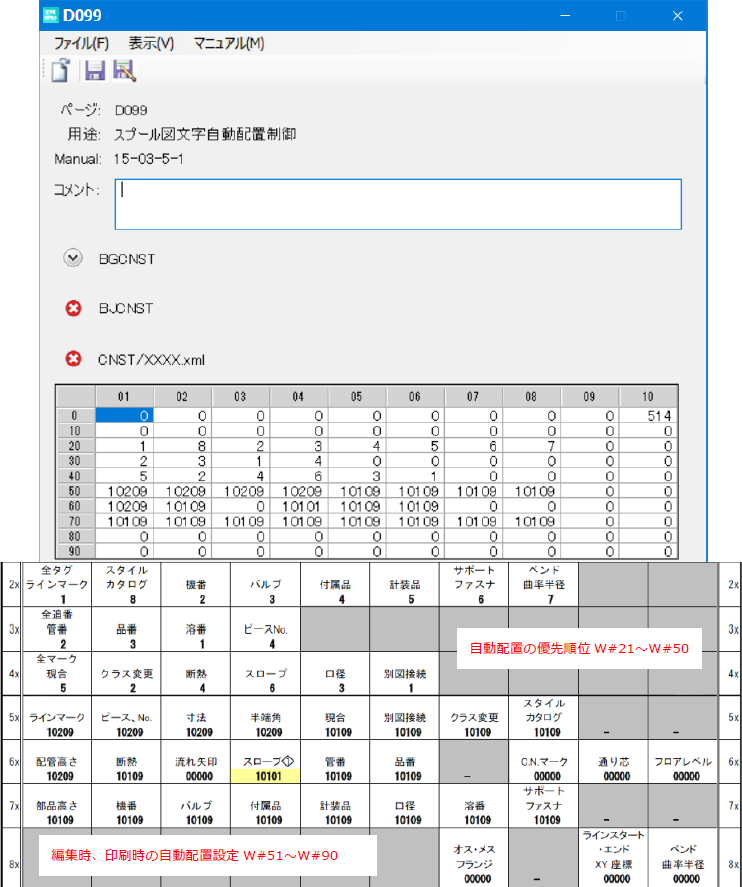
各項目に設定する内容については下表を参考にしてください。
位 各位のフラグの機能する状態 一 画面編集 対話時 十 画面編集 立ち上げ時 old 百 画面編集 立ち上げ時 new 千 図面出力 立ち上げ時 old 万 図面出力 立ち上げ時 new フラグ フラグの各値の機能動作 0 初期化(画面編集編集時のみ)[旧バージョン同等動作] 1 初期化後 → 自動配置 2 編集後の現状位置 → 自動配置 9 現在位置 → 自動配置 設定方法の詳細はHelp Manual 『EYEPIPE 配管スプール図 編集出力』ー【文字情報集 物体形状】ー【文字自動配置制御】をご覧ください。
CNSTEditの操作説明は、同じく、『共通』-【システム制御定数AGCNST】-【CNSTページファイル】を参照してください。
-
各文字レイヤ毎の初期値(表示/非表示、文字サイズなど)の設定
各文字レイヤの初期値は、CNST S091で設定します。
設定することで新規図面を作成した時の初期値として自動的に適用されます。
CNSTEdit起動、Lu# 1 をキーインしOKをクリックした後、S091を表示させます。
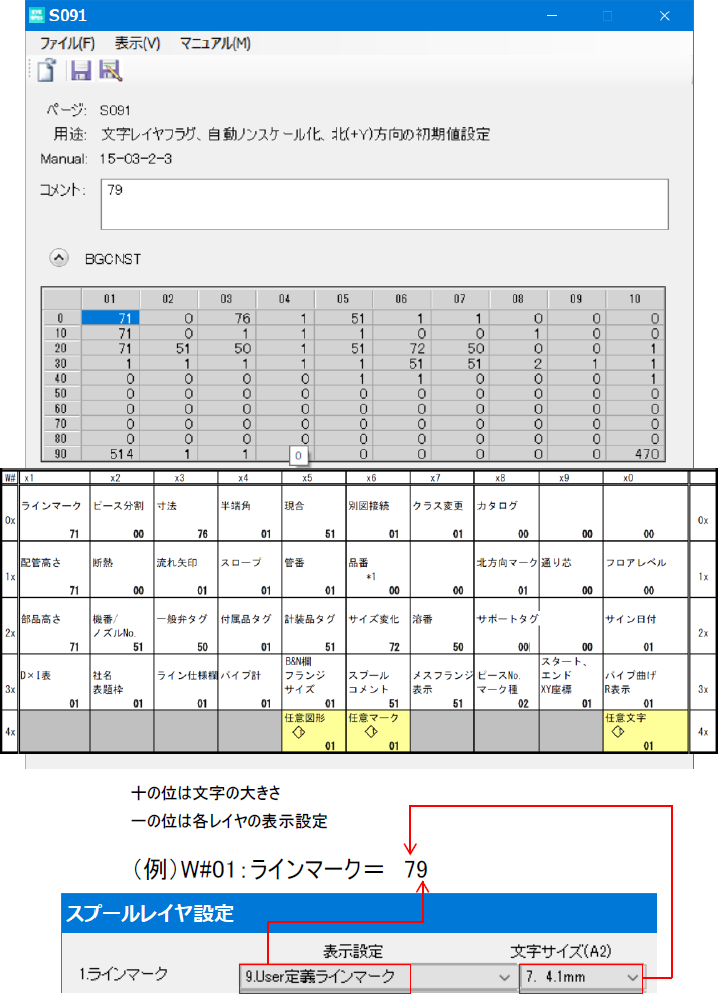
こちらと同じように設定してください。
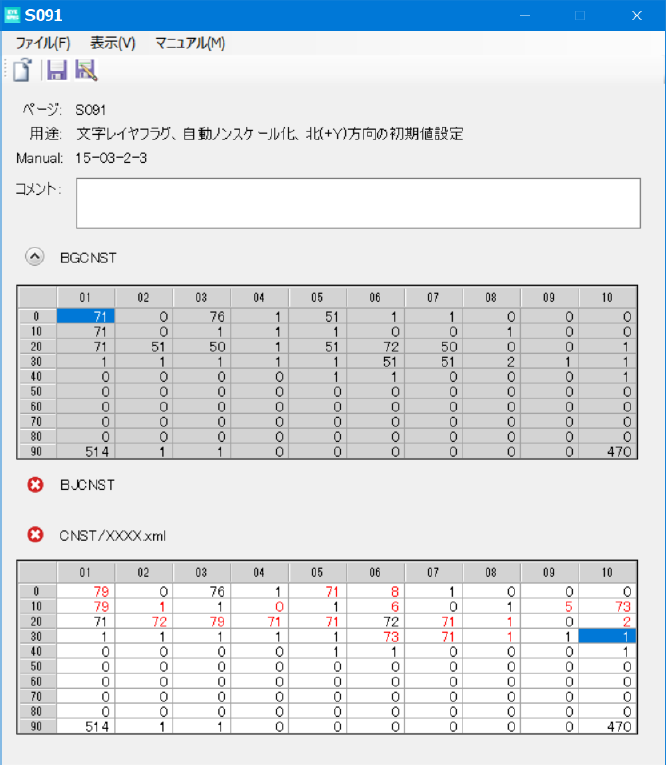
完了しましたら、上書き保存をクリックして S091.xmlを作成します。
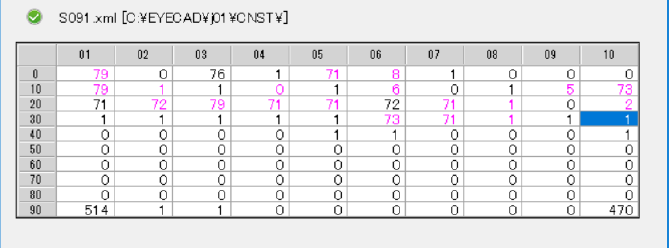
保存されると S091.xml として表示されます。
-
表題欄 人名・日付設定
配管スプール図の表題欄の設定をします。
テキスト形式のバッチファイルを編集し、インポートすることで、表題欄 人名・日付設定の情報を登録、変更することが可能です、
インポートした情報は、配管スプール図属性情報ファイル(JISONO)に記録されます。
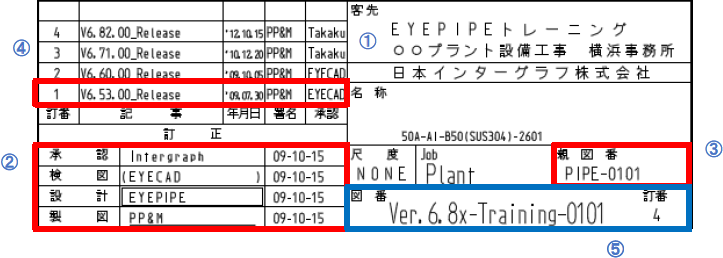
下図に設定例を紹介します。
以下の例は、あくまでも設定方法や表示内容の紹介であり、本図面の表題欄の文字とは異なる箇所があります。
-
①客先部「プラント属性定義(EYESPEC)」で登録した「プラント名称」が表示されます。
-
②承認欄
ASNDを作成→内容を修正(最大60パターン)→ASNDBSに名称変更→ASNDBSをJISONOに書込み
-
③親図番欄
ASPMを作成→内容を修正(最大99パターン)→ASPMBSに名称変更→ASPMBSをJISONOに書込み
-
④訂正欄
ASRVを作成→内容を修正(最大99パターン)→ASNDBSに名称変更→ASRVBSをJISONOに書込み
-
⑤①から④の情報を統合、管理するファイルで設定します。
ASPNを作成→内容を修正→ASPNBSに名称変更→ASPNBSをJISONOに書込み
【操作手順】
ランチャからEYECAD TOPを起動し、Lu#に”1”をキーインします。
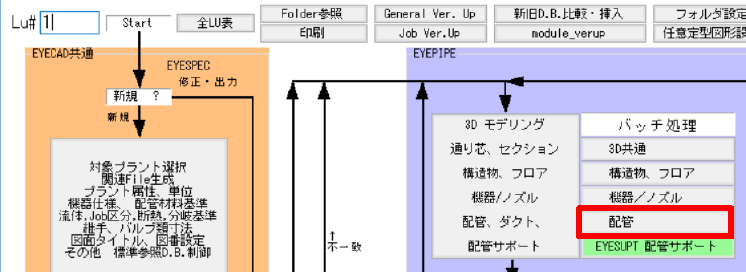
配管をクリックしてください。
ASND(人名・日付欄)設定
「ASND」を出力、カスタマイズし、配管スプール図属性(JISONO)へ書き込みます。
下図の操作を実行してください。
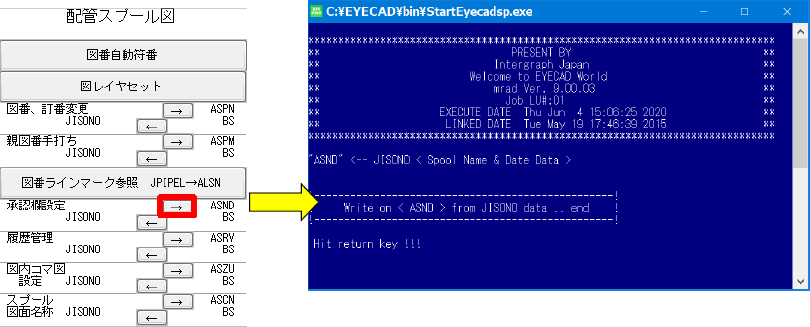
画面に「Hit return key !!!」と表示されたら、[Enter]キーを押下して終了します。
これで「ASND」がLuフォルダに出力されました。
[Folder参照]をクリックしてLuフォルダを開きます。
「ASND」をメモ帳などのテキストエディタで開いて編集します。
「ASND」ファイルをテキストエディタで開きます。
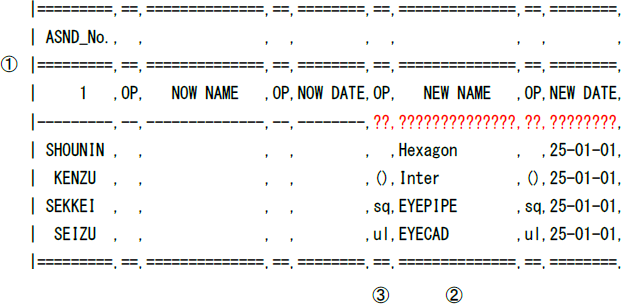
「ASND」は以下の様式となっており、最大60パターンの情報が登録可能です。
-
①承認欄パターンNo.(ASND No. )をASPN(次ページで説明)に設定します。
-
②?の列(NEW NAME、NEW DATE、OP)を修正することが出来ますので、ご自分のお名前を入れてください。
入力する場合は、カンマ(,)の位置がずれないように注意してください。
-
③OPを設定すると表記様式を変更することが可能です。
以下はOPを設定した場合の表記例です。

編集が完了したのちファイルを保存してテキストエディタを終了します。
※保存時の注意事項
メモ帳を使用して保存する場合は、ファイル形式(エンコード)が「UTF-8」という形式になる場合があります。
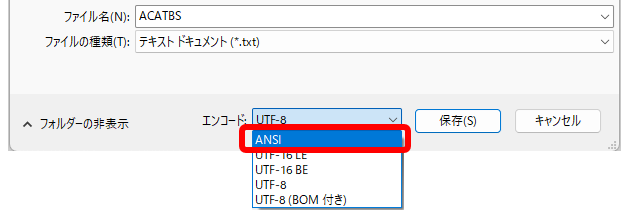
エンコードが「UTF-8」の場合、EYECADではインポートが正しくきでませんので、メニュー の ファイル>名前を付けて保存 で、エンコードが「ANSI」となっていることを確認して保存を行ってください。
「ANSI」の指定方法は下図を参考にしてください。
この後に学習に使用するテキストファイルについても同様に「ANSI」で保存を行ってください。
※メモ帳以外のテキストエディタの場合は「ANSI」ではなく「Shift-JIS」などの名称である場合があります。
インポートの準備として、ファイル名を 「ASND」 から 「ASNDBS」 に変更しておきます。
ASPNの設定
画面に「Hit return key !!!」と表示されたら、[Enter]キーを押下して終了します。
これで「ASPN」がLuフォルダに出力されました。
[Folder参照]をクリックしてLuフォルダを開きます。
「ASPN」をメモ帳などのテキストエディタで開いて編集します。
「ASPN」ファイルをテキストエディタで開きます。
「ASPN」は以下の様式となっており、「?」の列が変更可能です。
変更時は、カンマ(, )の位置がずれないように注意してください。
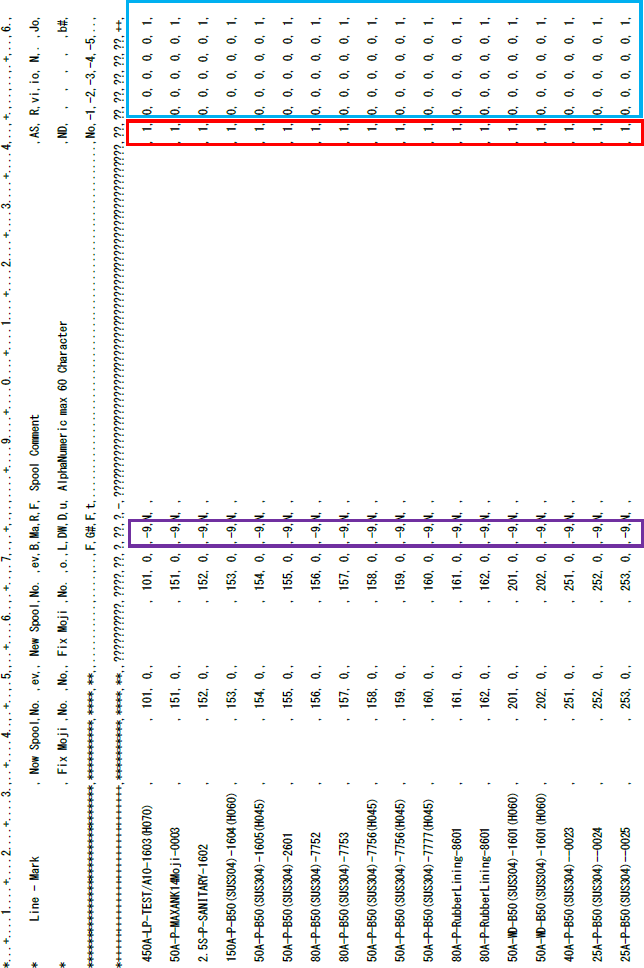
画像は[ASPN]の一例です。
赤枠部分(ASND No.列)が「ASND(BS)」で登録した承認欄パターンNo.(ASND_No)をスプール図に関連付けする列です。
今回はASNDに登録した親図番「1」を設定します。
実際のFileとは異なる文字列が設定されている場合があります。
水色枠部分(R,vi,io,N列)が「ASRV(BS)」で登録した履歴情報No.を入力します。
最大5種の履歴を登録することが出来ます。
紫部分に「-9」を設定するとした場合、組図面編集出力( M3dv )より参照し、親図番が自動で入ります。
修正が完了したらファイルを保存し、テキストエディタを終了します。
※エンコードが「ANSI」であることを確認してください。
インポートの準備としてファイル名を 「ASPN」 から 「ASPNBS」 に変更しておきます。
配管スプール図属性(JISONO)への登録
修正したASNDBS、ASPNBSを配管スプール図属性(JISONO)へ登録します。
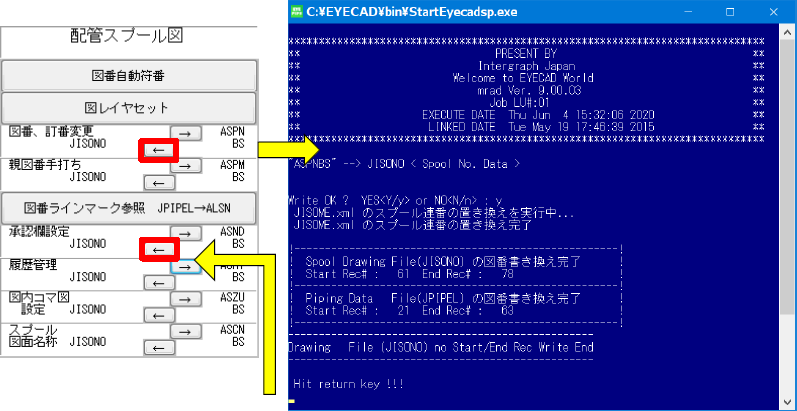
図番、訂番変更JISONOの右側にある図内赤枠部分の [←] ボタンを押すことで、ASPNBSに登録した内容が、JISONOへ書き込まれます。
画面に「Write OK ? YES
or NO :」と表示されますので、[y]と入力後、[Enter]キーを押して書き込みを実行します。
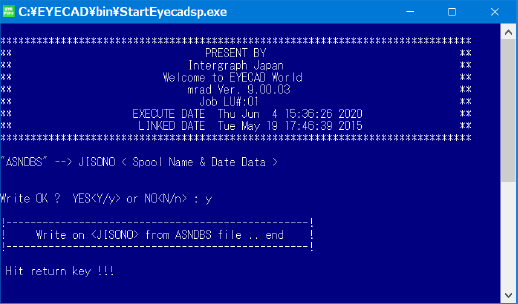
書き込みが完了すると、画面に「Hit return key !!!」と表示されますので、[Enter]キーを押下して終了します。
同様に、承認欄設定JISONOの項目にある赤枠部分の [←]ボタンを押して、ASNDBSに登録した内容を、JISONOに書き込みを行ってください。
以上で、図番、訂番、および履歴情報の更新が完了しました。
ASPN(BS)、ASND(BS)、ASRV(BS)等のファイルはランチャの
 からもファイルの出力、書き込みが可能です。詳細はHelp Manual【バッチ処理一覧】をご覧ください。
 -