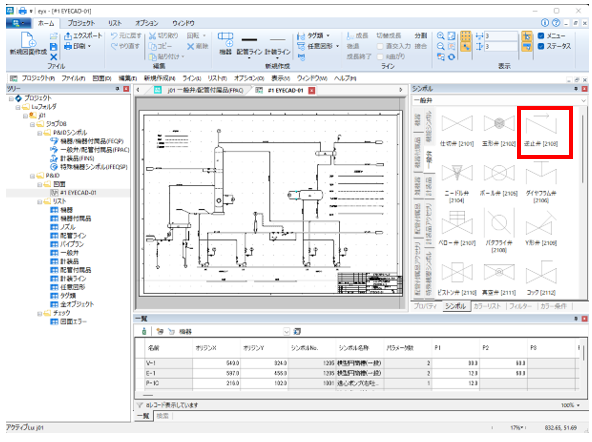
1102 逆止弁の形状変更(既存シンボルの修正)
作業Luに『j01 シンボル編集用Lu』を使用します。
ここをクリックすると、上記データがダウンロードできます。
※チュートリアルのTOPページの11 シンボル編集項の最後にある『Luデータ』でもダウンロードできます。
ダウンロードしたファイル「tutorial_シンボル編集_Lu.zip」を解凍すると、「j01 シンボル編集用Lu」というフォルダで作業Luが作成されます。
そのフォルダを、EYECADフォルダ(たとえばCドライブにインストールした場合は「C:¥EYECAD」)以下にコピーしてください。
EYECADフォルダ以下にフォルダ名が j01で始まるフォルダがある場合は、作業Luの名前を変更するか、もとある j01で羽島エルフォルダの名前を変更してください。
作業概要
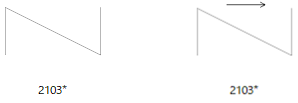
逆止弁(2103)に流れ矢印を追加して保存
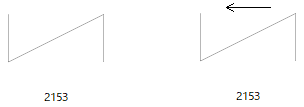
反転シンボルの逆止弁(2153)にも逆向きの流れ矢印を追加して保存
操作手順
-
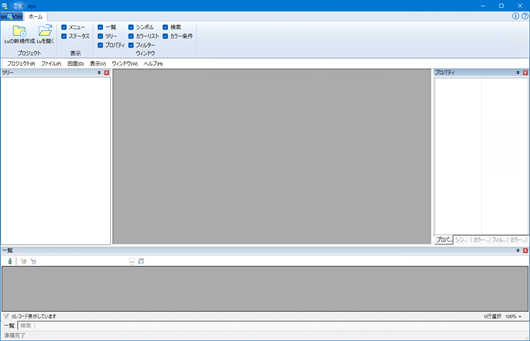
ランチャの『EYEPID(Eyx)』

またはEYE TOPの『P&ID(Eyx)』より起動します。
-
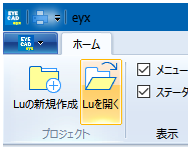
Luを開くをクリックします。
-
Lu選択画面が表示されますので『詳細>>』をクリックします。
-
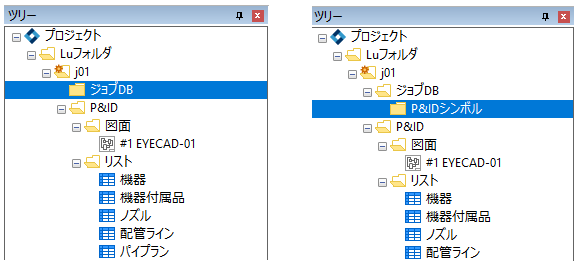
j01の行をダブルクリックしてください。

ツリーの『ジョブDB』をダブルクリックするとツリーが展開し『P&IDシンボル』が現れます。
-
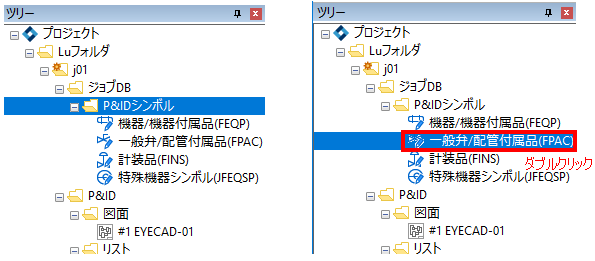
さらに『P&IDシンボル』をダブルクリックすると以下の画面となります。
-
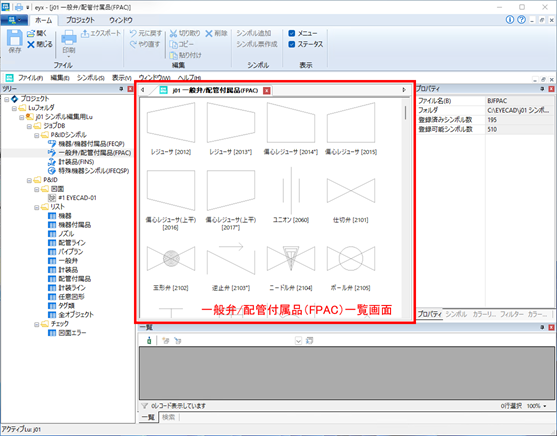
上記のツリーの『一般弁/配管付属品(FPAC)』をダブルクリックすると一般弁/配管付属品(FPAC)一覧画面が現れます。
-
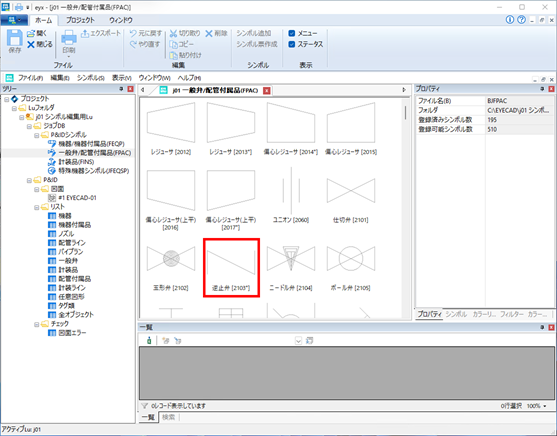
ここで2103をダブルクリックするとシンボル編集画面が現れます。
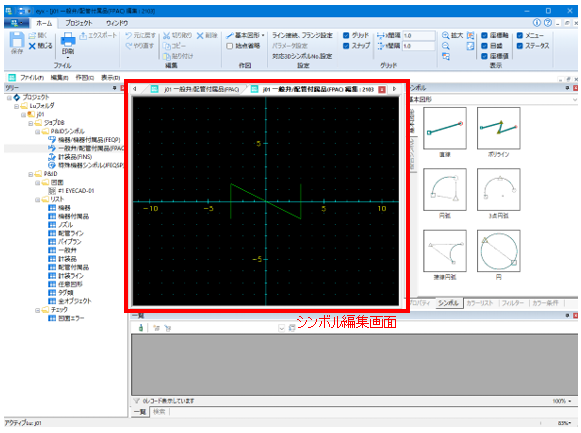
このシンボル編集画面でシンボルの形状を修正することができるようになります。
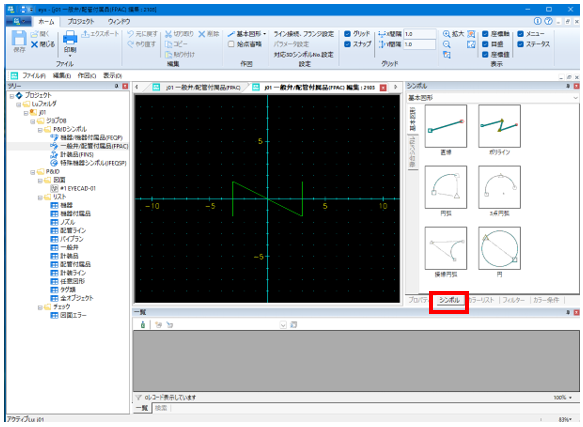
画面右側にシンボルが現れていない場合は『シンボル』タブをクリックします。
-
編集画面を拡大します。「表示」メニューの「ボックス拡大」または
 ボタンを押し、マウス左ボタン(-5,-5)付近クリックしたまま(5,5)の付近まで移動したらボタンを離します。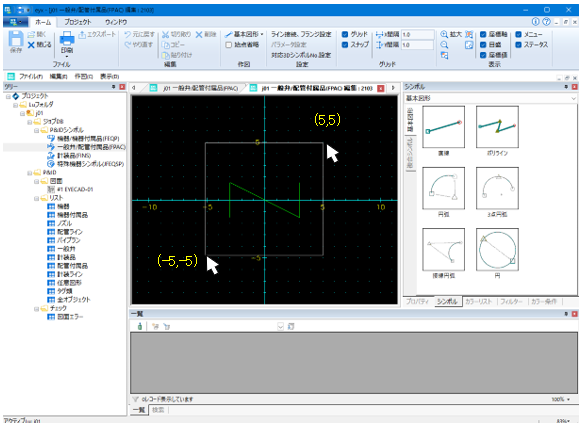
画面が拡大表示されます。
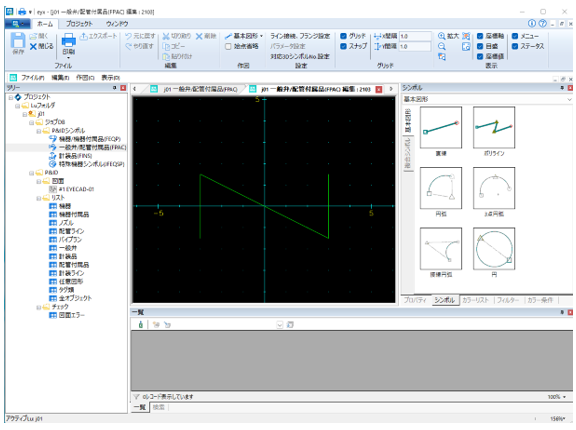
-
ここで矢印を追加するのですがその前にグリッド間隔を変更します。
リボンのグリッドのx間隔とy間隔それぞれ0.5と入力してEnterキーを押します。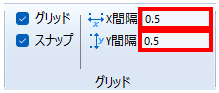
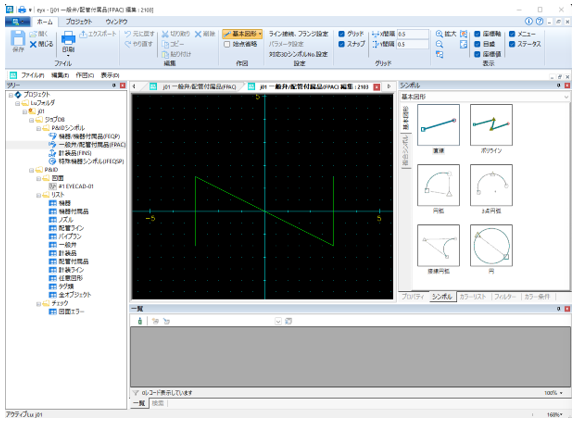
編集画面のグリッドを表すドットの間隔が、0.5間隔に変わります。
リボンバーの「スナップ」が、ON(押されている状態)になっていると、入力点の追加や移動した入力点座標値が、その付近の最も近いグリッド点座標値に補正されます。
-
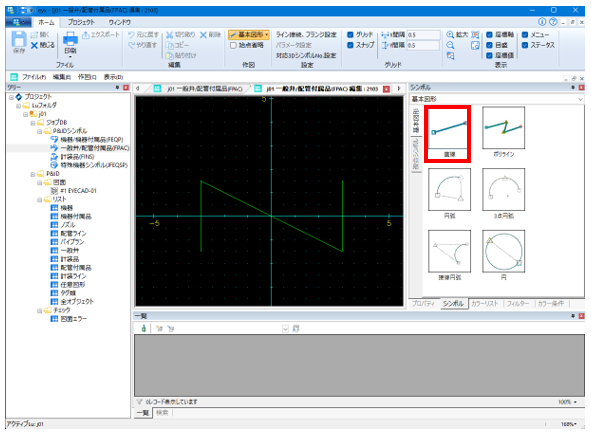
矢印は直線で作成します。
『シンボル』タブ内にある『直線』をクリックします。
-
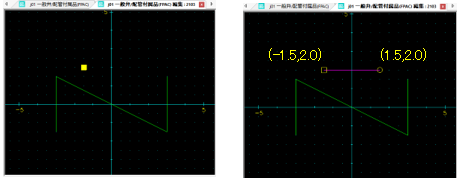
(-1.5,2.0)の位置でマウスをクリックすると黄色の四角が現れます。
そのままマウスを(1.5,2.0)の位置まで移動してクリックすると下図のように直線が引けます。
直線がピンク色になるのは現在その直線が選択されていることを表しています。
-
繰り返し画面右のシンボルウィンドウの直線をクリックして(1.0,2.5)と(1.5,2.0)に直線を引きます。
繰り返し画面右のシンボルウィンドウの直線をクリックして(1.0,1.5)と(1.5,2.0)に直線を引きます。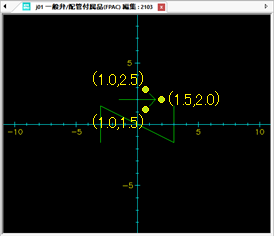
座標値や黄枠の緑の点は座標値の位置を示すもので実際の画面には現れません。
-
ここまでの作業が完了したらリボン左の『保存』ボタンをクリックします。
今回修正を行った逆止弁:2103には、反転シンボルとして紐付いている逆止弁:2153があります。
図面作成において鏡反転貼り付けや流れ方向を切り替えたとき逆止弁:2103は、反転シンボルである逆止弁:2153に自動的に置き換えられます。
そのため紐付いているシンボルに対しても修正の適用漏れがないように以下のようなメッセージが表示されます。
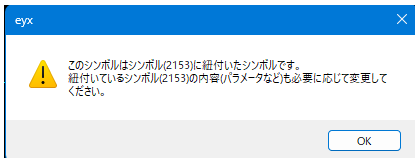
ここでは『OK』を押してダイアログを閉じてください。
-
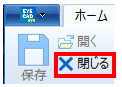
次に『閉じる』ボタンをクリックします。
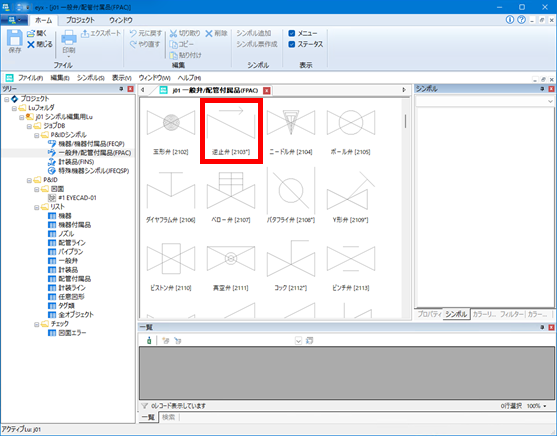
一般弁/配管付属品(FPAC)一覧画面のアイコンが更新されていることが確認できます。
-
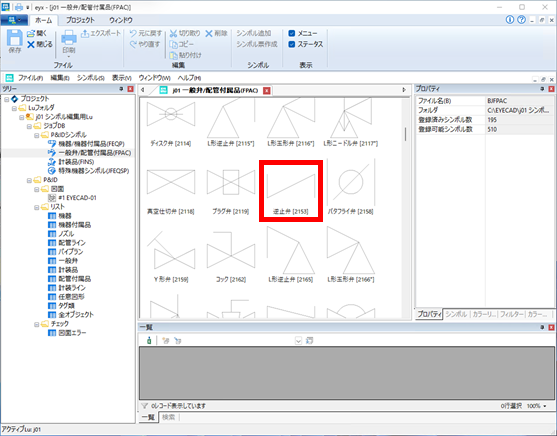
同様の手順で反転シンボルである逆止弁:2153を修正します。
-
反転シンボルなので逆止弁:2103とは逆の矢印を(-1.5,2.0)から(1.5,2.0)、(-1.5,2.0)から(-1.0,2.5)、(-1.5,2.0)から(-1.0,1.5)に直線を3本引きます。
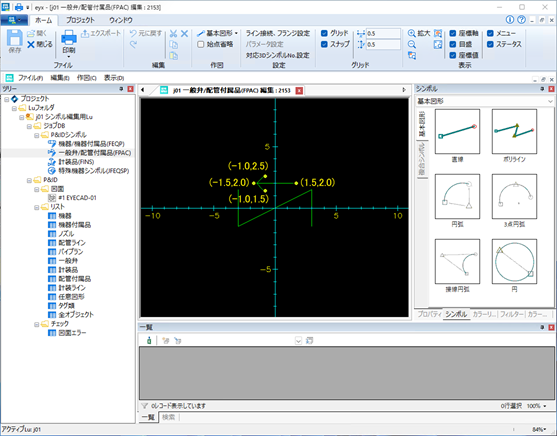
座標値や黄枠の緑の点は座標値の位置を示すもので実際の画面には現れません。
-
矢印の入力が完了したらリボン左の『保存』ボタンをクリックします。
-
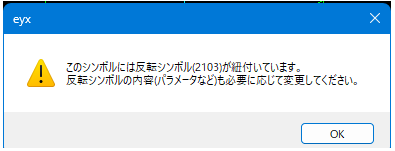
以下のメッセージが現れます。
ここでは『OK』を押してダイアログを閉じてください。
-
次に閉じるボタンをクリックします。
一般弁/配管付属品(FPAC)一覧画面のアイコンが更新されていることが確認できます。
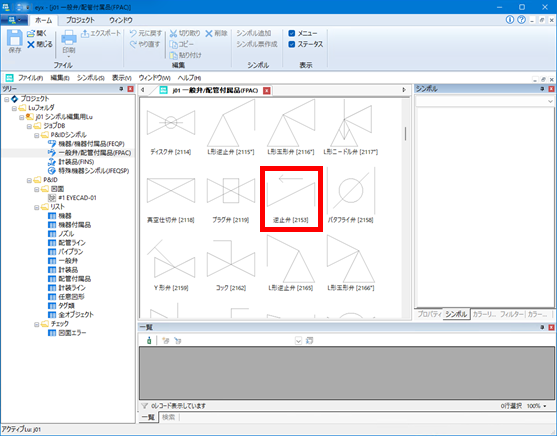
以上で逆止弁(2103,2105)シンボルの修正は完了です。
プログラムを終了し、図面を起動するとシンボルウィンドウの一般弁シンボルの逆止弁[2103]が変わっていることが確認できます。
既に図面内で逆止弁を使っている場合もシンボルが変わります。