
1011 リスト機能
概要
図面で使用している機器や機器付属品などすべてのオブジェクトデータを、それぞれリストにして一覧表示し、Luに保存したり、Excelにエクスポートしたりすることができます。
リスト機能の詳細
- 各種オブジェクトのリストをメインウィンドウ上で確認できます。
- リストに表示するプロパティ項目はカスタマイズできます。
- リスト上でプロパティの直接編集、保存ができます。
- リストをxlsxファイルにエクスポートできます。
- リストに外部xlsxファイルの内容を読み込みできます。
リスト機能の詳しい説明について
このセクションでは、リスト機能の基本的な操作方法のみを学びます。
そのため機能の一部は説明を省略していますので、より詳しい内容については、オンラインマニュアルの「18 リスト機能、図面エラー、3D連携機能」→「01 リスト機能」を参照してください。
リストを表示する
-
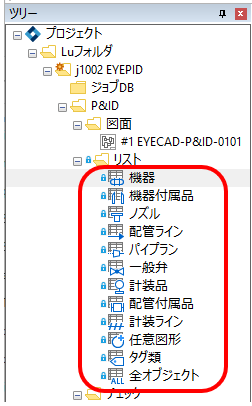
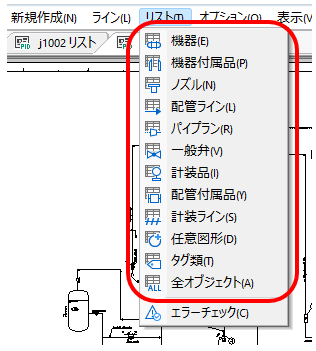
ツリーウィンドウの[リスト]フォルダから対象の項目をダブルクリックするか、図面を開きメニューバーの[リスト]から対象の項目を選択すると、リストウインドウが表示されます。
-
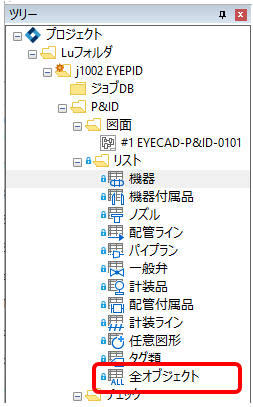
ここでは全オブジェクトをダブルクリックしてみてください。
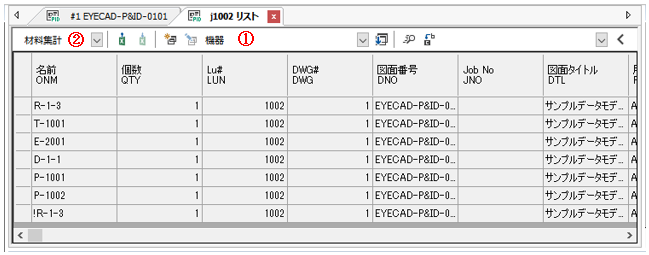
リストウインドウにJobデータの図面に設定されている全ての情報が表示されました。
※リストに表示される内容は、Jobデータや、リストの種類、選択している図面などにより異なります。
リストウィンドウの見かた
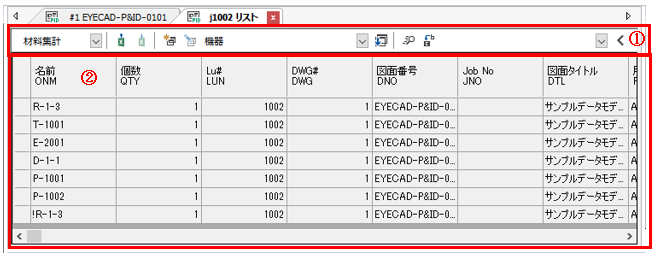
リストウィンドウでは一覧ビュー(②)でリストの内容を確認しながら、ツールバー(①)でリストタイプの切り替え、一覧ビューの操作、検索/置換、出力操作などができます。
ツールバー

| ①リストタイプの切り替え | 表示するリストのタイプを切り換えます |
| ②エクスポート | 一覧ビューの内容をExcelにエクスポートします |
| ③インポート | 指定したExcelを一覧ビューに表示しているリストにインポートします。 |
| ④一覧ビュー定義の追加 | 現在表示している一覧ビューの設定をコピーして、新しいオブジェクト定義として一覧ビューに追加します。 |
| ⑤一覧ビュー定義の編集 | 登録済みの一覧ビューの設定を編集します。 |
| ⑥一覧ビューの切り替え | 一覧ビューを指定して内容を切り換えます。 |
| ⑦一覧ビュー定義の管理 | 一覧ビューとして登録済みのオブジェクト定義を編集します。 |
| ⑧検索 | 一覧ビューの項目を検索します。 |
| ⑨置換 | 一覧ビューの項目の内容の置き換えを行います。 |
| ⑩検索テキストボックス | 一覧ビューの項目から検索するための検索テキストを設定します。 |
| ⑪前を検索/次を検索 | 検索テキストに合致するセルを前方/後方で検索します。 |
一覧ウインドウの操作
ここでは一覧ウインドウの代表的な操作方法のみを学びます。
より詳しい操作方法はオンラインマニュアルを参照してください。
リスト内容のソート、絞込み
リストウインドウのヘッダ部分をクリックすることで、その列に対してのソートや絞込み、検索などを行うことが出来ます。
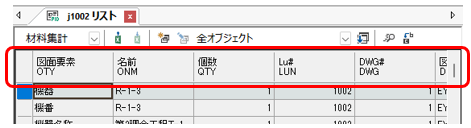
ここでは、「図面要素 OTY」列を例に学びます。
※図形要素以外の列でも操作は同じです。
「図面要素 OTY」列のヘッダをクリックしてください。
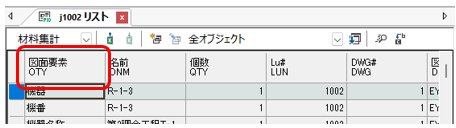
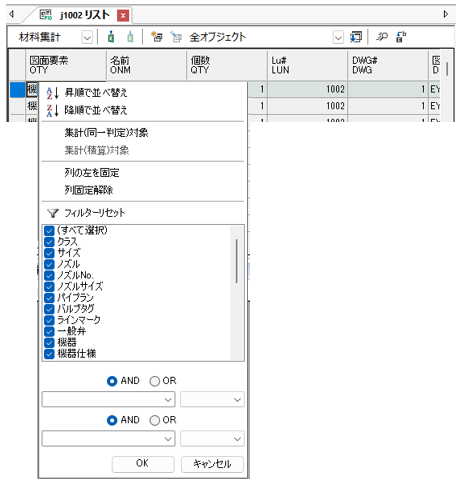
クリックしたヘッダの下に下図のようなメニューが表示されます。
このメニューで、ソートや絞込み、検索などを行うことが出来ます。
-
リストのソート
「図面要素 OTY」列のヘッダをクリックしてメニューを表示します。
ここでは、「昇順で並べ替え」を選択してください。
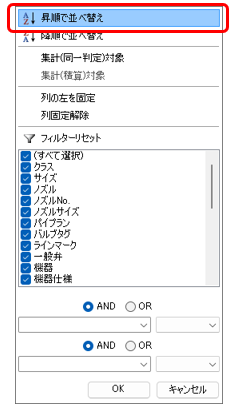
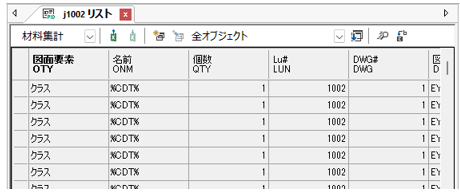
リストが更新され並べ替えが行われました。
下図では、図面要素「クラス」が最初に表示されています。
リストをスクロールして、図面要素ごとに並べ替えられていることを確認してください。
-
リストの絞込み(フィルター)
再度、「図面要素 OTY」列のヘッダをクリックしてメニューを表示します。
メニューの中程に、リストにある図形要素の一覧が表示されています。
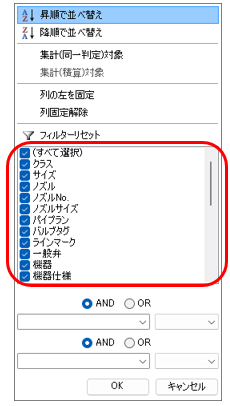
ここでは「機器」のみに絞り込んで表示してみます。
一度「(すべて選択)」をクリックして、一覧にある全ての要素のチェックを外し、、一覧の中にある「機器」のみチェックをONにします。
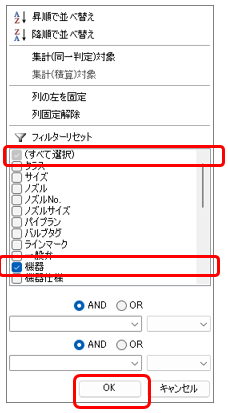
メニューの下部にある「OK」を押してください。
リストには図形要素「機器」のみが表示されました。
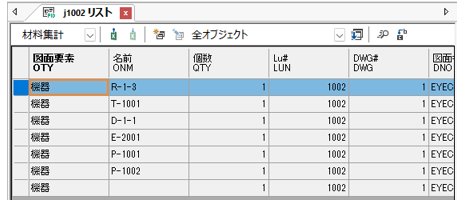
複数をONにしての絞込みも可能
このメニューに表示される一覧は複数の項目をONにできますので、参照したい情報のみに絞って確認することが出来ます。
その他
このメニューでは、ソートや絞込みの他、検索や同一情報のパッキングなどの機能があります。
ここで学んだ機能以外についてはオンラインマニュアルを参考にしてください。
一覧ビューの切り換え
一覧ビューは、ツリーのリストにある項目をダブルクリックして切り換えるほか、リストウインドウの上部にある「一覧ビューの切り換え」で、表示したいビューを選択することで切り換えることが出来ます。

先ほどまでの操作で「一覧ビューの切り換え」には「全オブジェクト」が表示されていると思います。
一覧ビューの切り換え」(全オブジェクトが表示されている)をクリックします。
メニューが表示され、切り換えることができるリストの候補が表示されます。
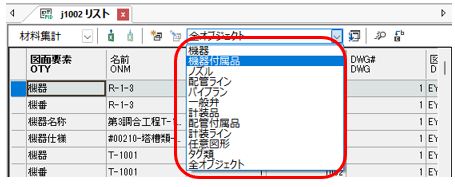
ここでは「配管付属品」のリストを表示してみます。
表示されたメニューから「配管付属品」をクリックすると、リストには配管付属品の一覧が表示されます。
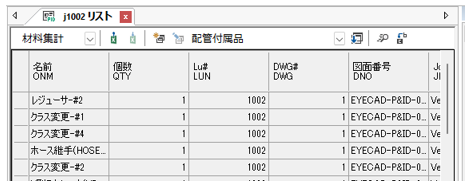
先ほどは、絞込み機能を使用して特定の図形要素のみを表示しましたが、この「一覧ビューの切り換え」を使用することで、一回の操作で特定の図形要素のみを表示することが可能です。
以上で、本章は終了です。
次へ進んでください。
ページ内検索
閉じる