1015 P&IDと3D整合性チェック機能
概要
P&IDと3D整合性チェック機能
MroutのEYEPID整合性チェック機能でEYEPIDで入力したP&IDデータとMroutで入力した3次元モデルの違いがないか確認することができます。
整合性チェックができるのは同一Lu内にあるP&ID図面データ(P&IDデータ)と3次元モデルデータ(3Dデータ)です。
対象モデルは機器、ノズル、配管ライン、配管付属品・計装品です。
P&IDと3Dで同一モデルの判定は以下の基準で特定します。以降これを同一モデル判定と呼びます。配管の場合、同一モデル判定を行ったうえ始点、終点接続先が一致するのか、部品や分岐がどのように現れる(機能順)のかを比較します。
モデル 特定基準 備考 機器 機番 機番が未設定の場合、同一モデル判定しない ノズル ノズルNo.
同一接続配管ノズルNo.が未設定の場合、同一モデル判定しない
ただし接続している配管がありその配管が同一モデルと判定されればノズルも同一モデルとする
P&ID-3D整合性チェックの判定にノズルNo.を使用する/しないは選択可能配管ライン 流体記号-ラインNo.
同一接続先流体記号が未設定、またはラインNo.が0以下は同一モデル判定しない
ただしラインNo.が0以下でもカタログNo.や接続先情報が一致する場合は同一モデル判定する
配管付属品・計装品 タグNo. タグNo.が未設定の場合、同一モデル判定しない
-
整合性チェックはMroutから行います。EYEPID(eyx)からはできません。
-
EYEPID(eyx)で作成したP&IDデータがあればEYEPIDのライセンスがなくても整合性チェックは可能です。
-
Mroutで整合性チェックを実行するとP&IDデータを取得するためEYEPID(eyx)を起動します。EYEPIDライセンスがなくても読み取り専用で起動します。 EYEPID(eyx)が他のLuで起動している場合は閉じてから再実行するようにメッセージが現れます。
-
旧Ver.のEYEPIDで作成したP&ID図面データは直接整合性チェックには使えません。EYEPID(eyx)で図面を起動して最新バージョンにコンバートしてください。 この場合EYEPIDのライセンスが必要です。
-
3Dの別図やP&IDの別図取合、配管部品で配管が分かれても同一流体記号-ラインNo.であれば1つのラインとして整合性チェックを行います。
-
「ノズルNo.のチェック」ボタンでノズルNo.を整合性チェックに使用する/しないの設定が可能です。
-
整合性チェックのためのデータ設定にP&IDと3Dの整合性チェックを行うための注意点や効率よくチェックするためのデータ設定方法についてまとめているので参照してください。
操作方法
P&ID整合性チェックダイアログの表示
ここではP&ID整合性チェックダイアログを表示して3DとP&IDの不一致箇所を確認します。
-
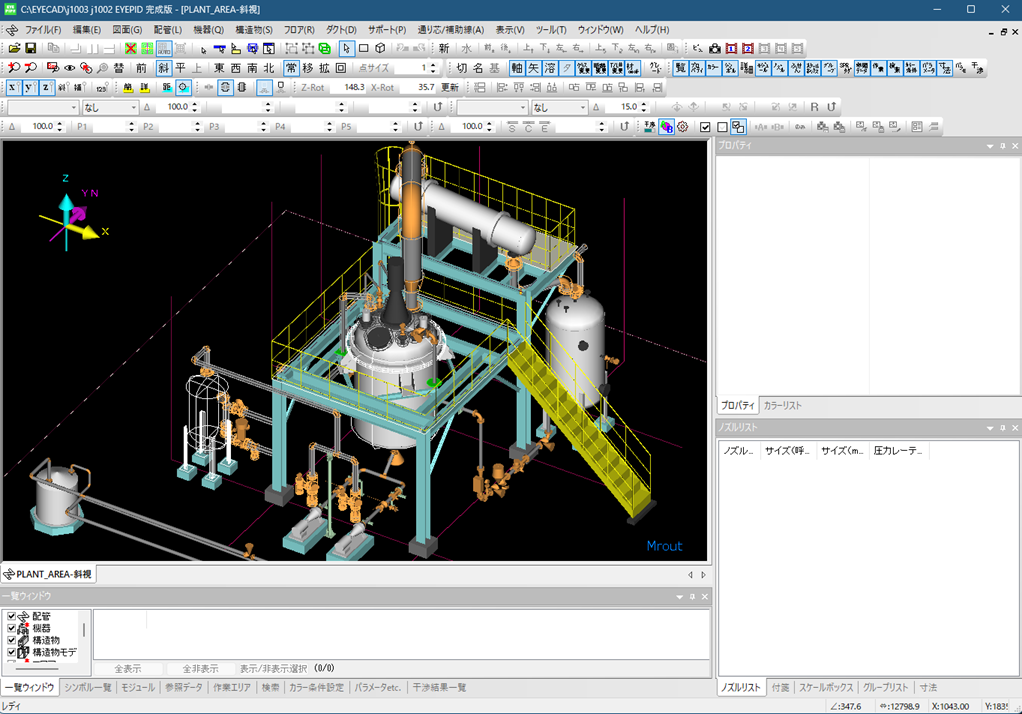
3Dモデル入力(Mrout)で、Lu#1003を起動します。
-
3Dモデル入力 Mrout )の「ツール」メニュー「EYEPID」「整合性チェック」を選択します。
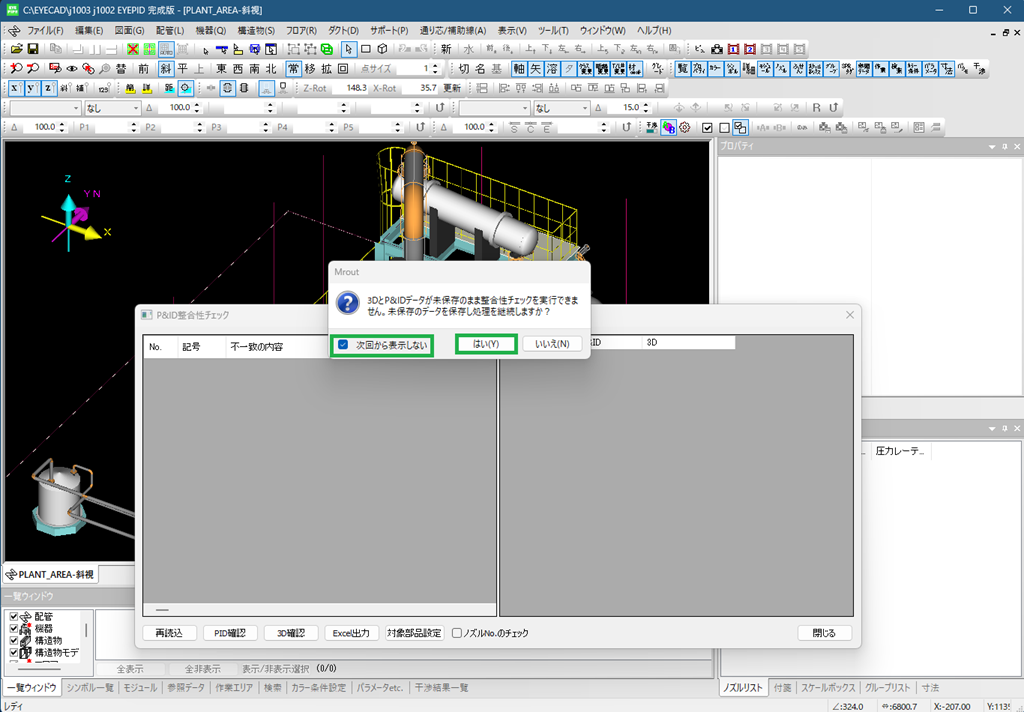
「3DとP&IDデータが未保存のまま整合性チェックを実行できません。未保存のデータを保存し処理を継続しますか?」と警告メッセージが現れたら、次回から表示しないにチェックをいれて「はい」を押します。
-
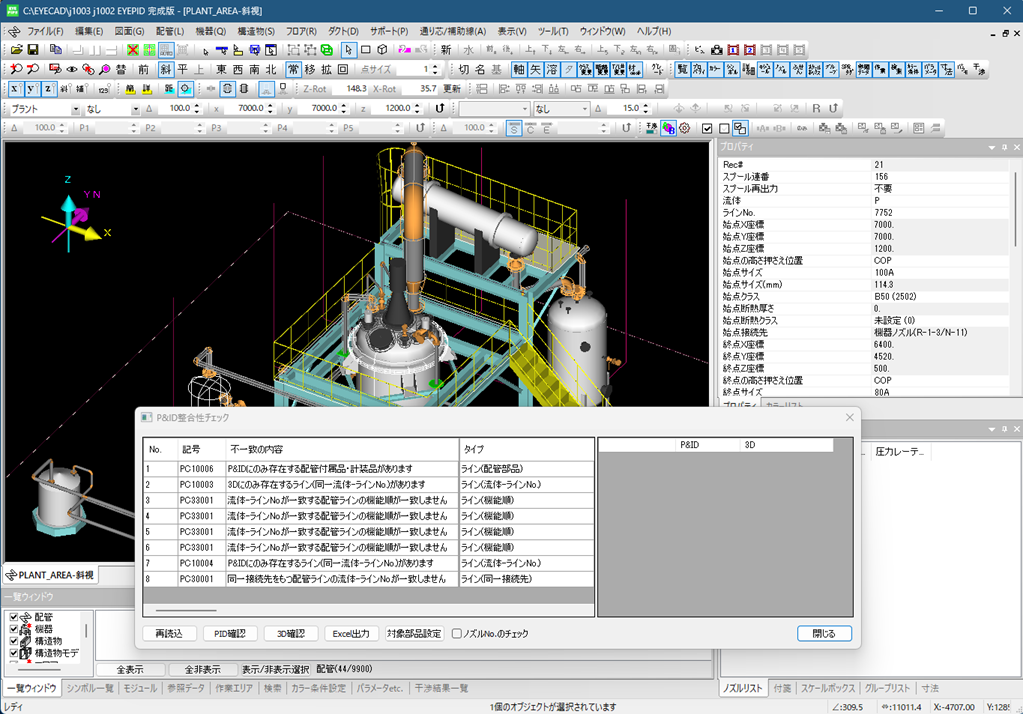
P&IDが起動し3Dとの整合性チェックを実行し結果を「P&ID整合性チェック」ダイアログに表示します。
3DとP&IDの整合性の確認
実際の3DとP&IDの不一致箇所の確認方法を示します。
-
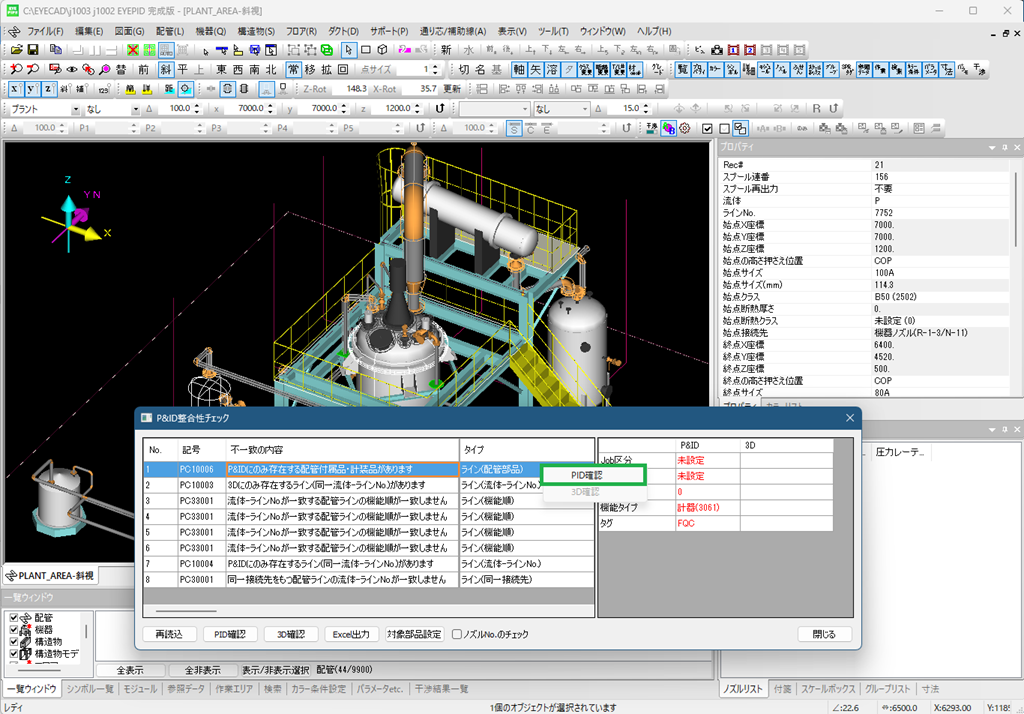
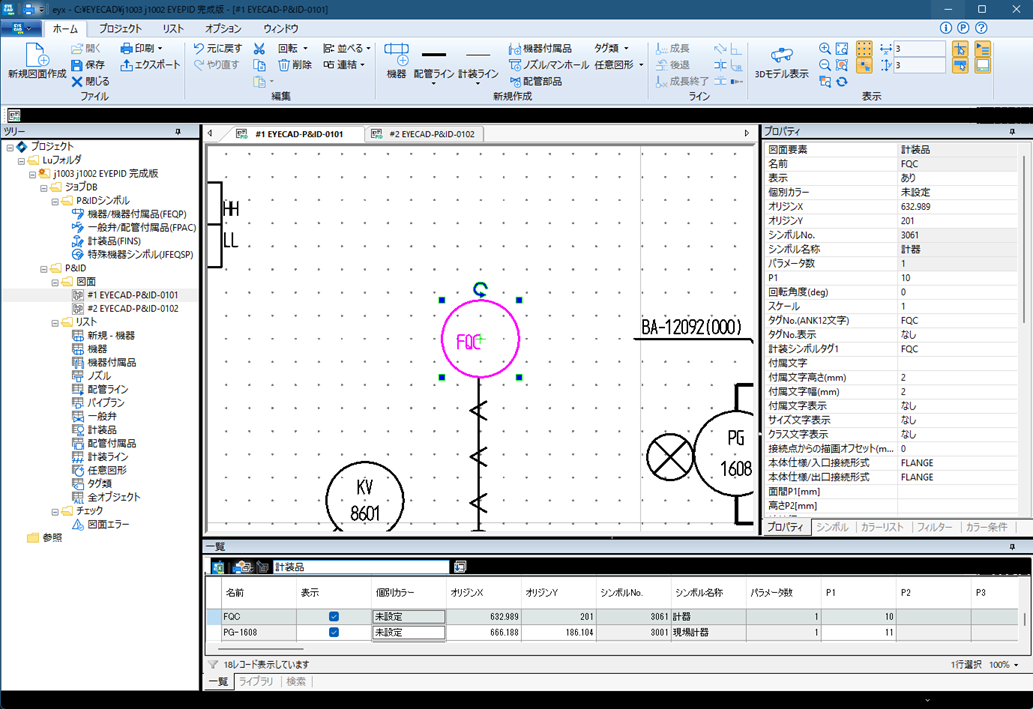
先頭行のリスト#1 「PC10006 P&IDにのみ存在する配管付属品・計装品があります」の行を選択してマウス右クリックメニューの「PID確認」でP&ID画面の該当する配管付属品・計装品を拡大表示します。
-
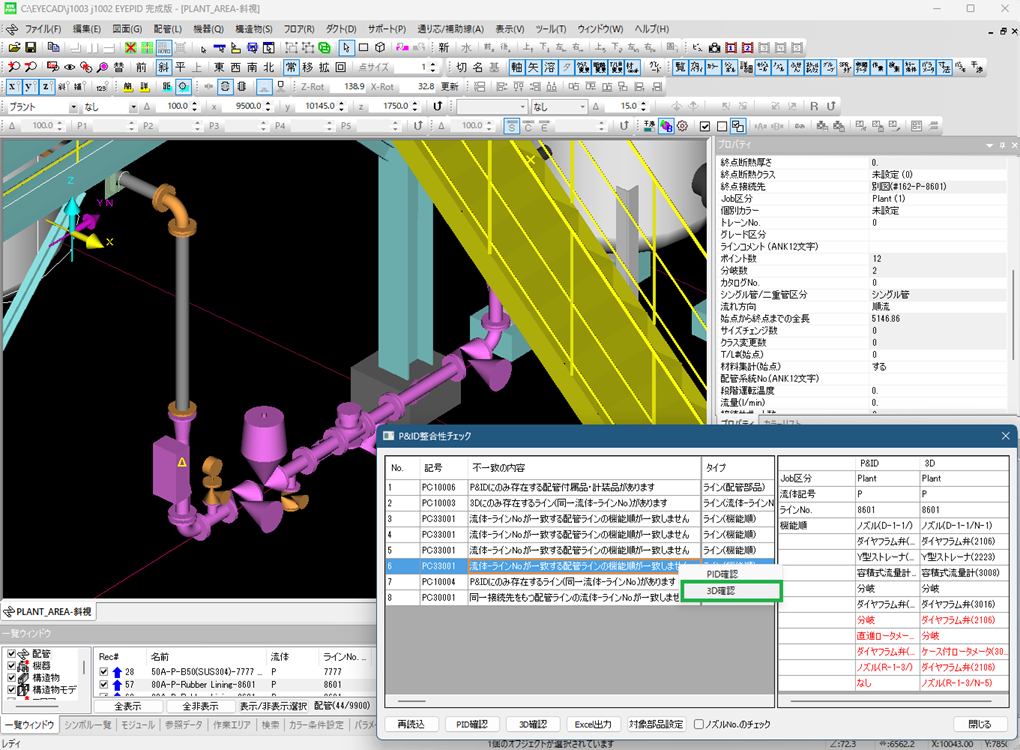
リスト#6「PC33001 流体-ラインNo.が一致する配管ラインの機能順が一致しません」の行をダブルクリックまたは選択してマウス右クリックメニューの「3D確認」で3D画面の該当する配管ラインを拡大表示します。
-
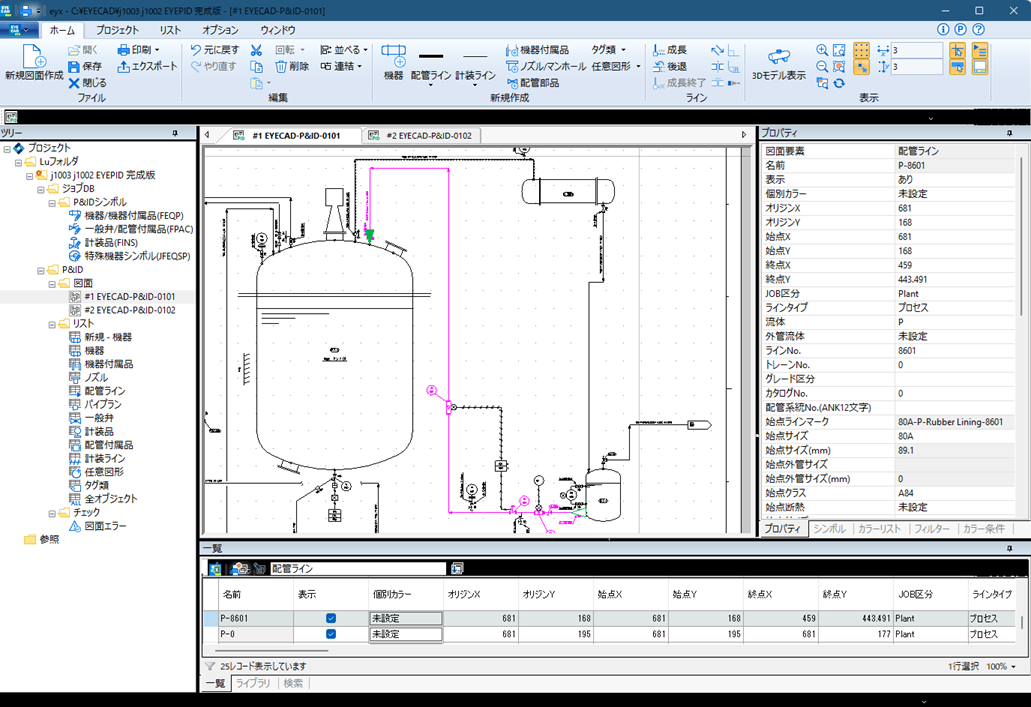
マウス右クリックメニューの「PID確認」でP&ID画面の該当する配管ラインを拡大表示します。
-
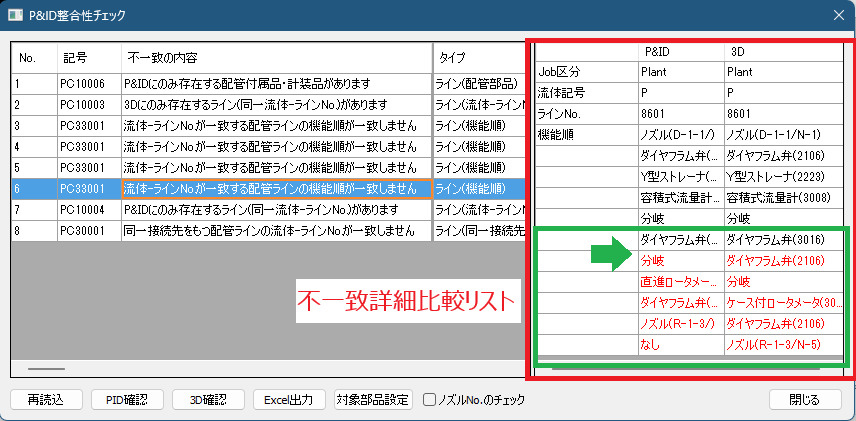
P&ID整合性チェックダイアログの不一致詳細比較リストでP&IDと3Dを比較するとP&IDでは分岐の後にダイアフラム弁が1つ足りないのがわかります。
-
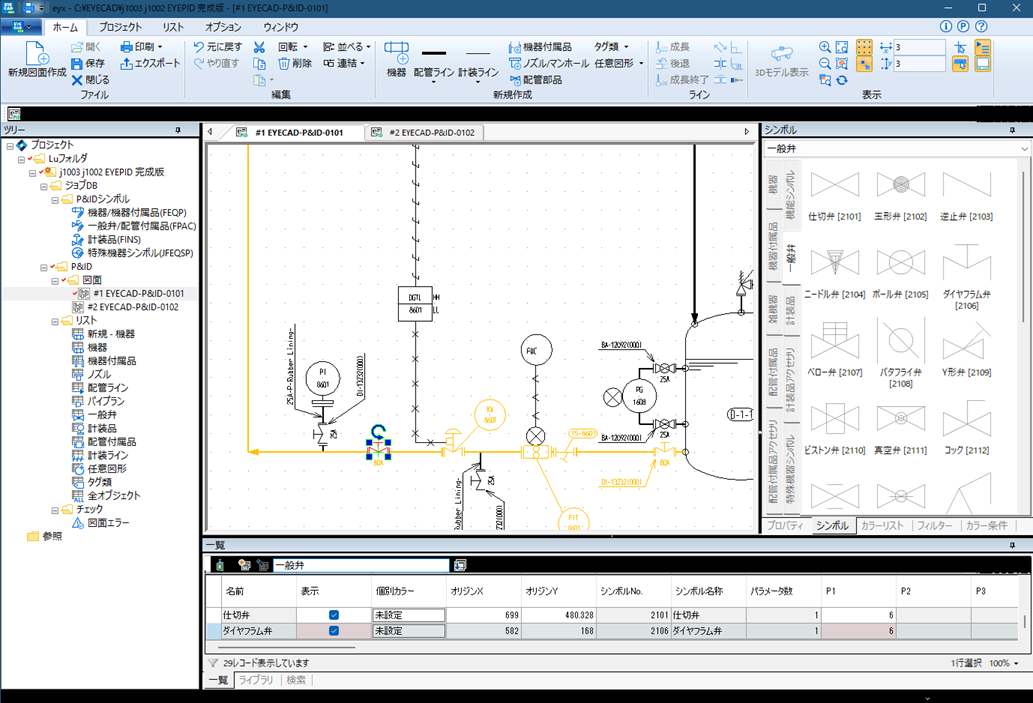
P&ID図面でダイアフラム弁を追加します。
-
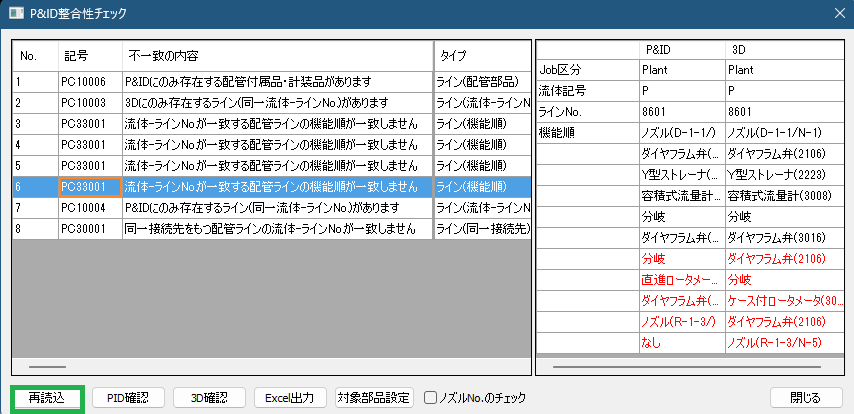
3D画面のP&ID整合性チェックダイアログに戻り、「再読込」ボタンを押します。
-
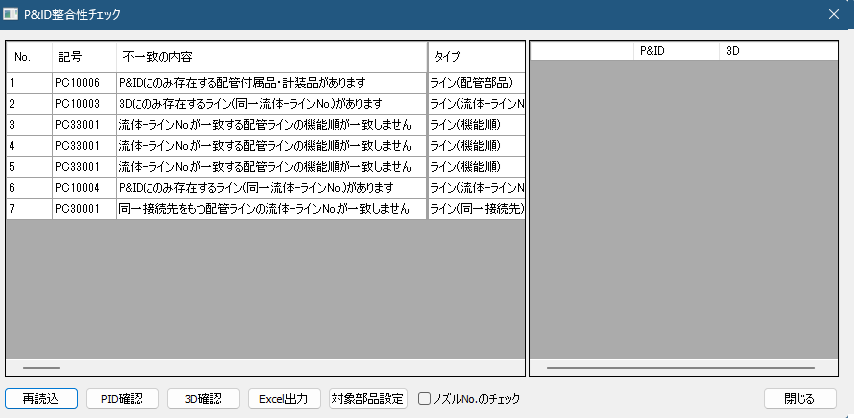
P&ID整合性チェックダイアログの不一致リストからエラーが消えることが確認できます。
注意
-
リストを選択し対応するPIDや3Dモデルがない場合、ダイアログや右クリックメニューの「PID確認」や「3D確認」ボタンは有効になりません。
有効の場合、ボタン押下で対応するPIDや3Dモデルにズームします。
-
EYEPIDライセンスがないとP&IDプログラム(eyx)は読み取り専用モードで起動します。
ライセンスがなくてもP&ID図面の確認はできますが、変更や保存はできません。