
1005 自動付番設定
概要
新規ラインを作成するときにラインNo.を自動的に付番するかどうかを設定できます。既存ラインは何も付番されません。上書きもしません。ラインNo.はDWG#ごと、流体ごと、図面ごとに開始No.とステップ数の設定ができます。また、ほかのLuから設定をインポートすることもできます。
参考
-
DWG#:0、流体:P、開始No.:1000、ステップ数5の場合
図面に関係なくライン仕様のラインNo.は1000,1005,1010,1015,…となります。DWG#の指定があれば、その図面だけライン仕様のラインNo.が1000,1005,1010,1015,…と付番されます。
-
流体が「未設定」の場合
自動付番ができます。Lu内のすべての流体記号-ラインNo.を取得して一番近いものから付けます。
-
例1の設定(DWG#:0、流体:P、開始No.:1000、ステップ数5)ですでにP-3011というラインが存在する場合
[ライン仕様]ダイアログは流体:P、ラインNo.:3015となります。
設定方法
-
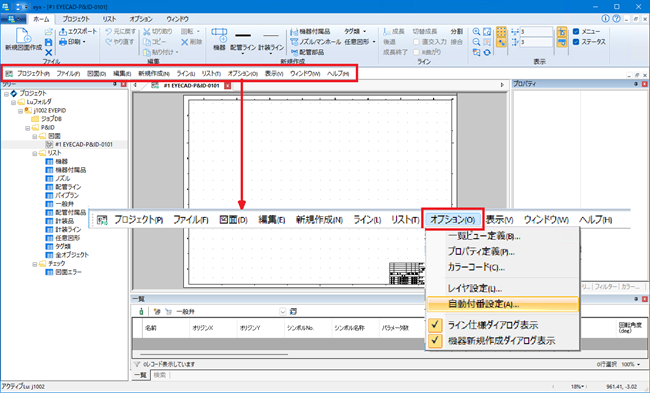
ツリーの図面フォルダの下にある図面「#1 EYECAD-P&ID-0101」をダブルクリックするとメインウィンドウに図面が開きます。
-
[オプション][自動付番設定]を選択します。
-
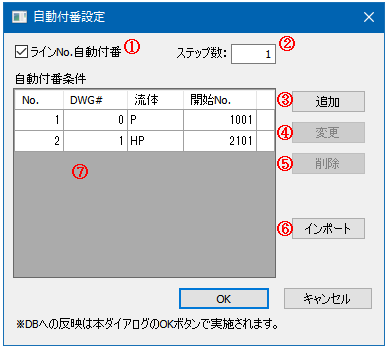
[自動付番設定]ダイアログが現れます。このダイアログで配管の自動付番設定を行います。
-
①ラインNo.自動付番
自動付番のオン/オフを設定します。
-
②ステップ数
ラインNo.の増分を入力します。設定できるステップ数は1種類です。
-
③追加
クリックすると、[ラインNo.自動付番設定]ダイアログが表示され、条件を追加できます。
追加した条件は[自動付番条件](⑦)に表示されます。条件を追加する方法は、手順5を参照してください。
-
④変更
[自動付番条件](⑦)に登録している条件を選択しクリックすると、[ラインNo.自動付番設定]ダイアログが表示され、条件を変更できます。条件を変更する方法は、手順5を参照してください。
-
⑤削除
[自動付番条件](⑦)に登録している条件を削除できます。
-
⑥インポート
クリックすると、[Lu選択]ダイアログが表示されます。Lu番号を選択すると、上書きをするかどうかのメッセージが表示されます。[OK]をクリックすると、上書きしてインポートします。
-
⑦自動付番条件
登録されている自動付番条件を一覧できます。
以下[自動付番設定]ダイアログの説明です。
-
-
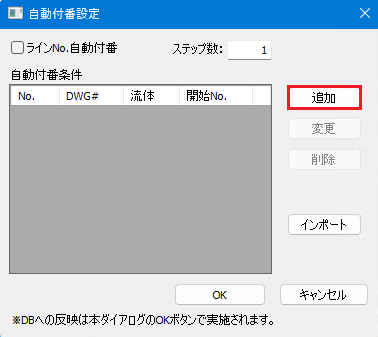
[追加]をクリックします。
-
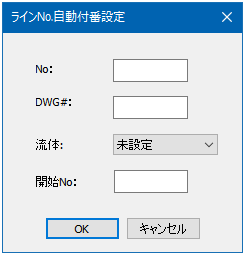
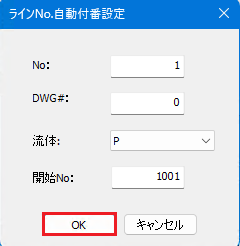
[ラインNo.自動付番設定]ダイアログが現れます。
-
以下の値を設定します。
項目 設定値 備考 No: 1 DWG#: 0 流体: P ドロップダウンリストから選択します。 開始No: 1001 上記設定すると以下画面となるので、[OK]をクリックします。
-
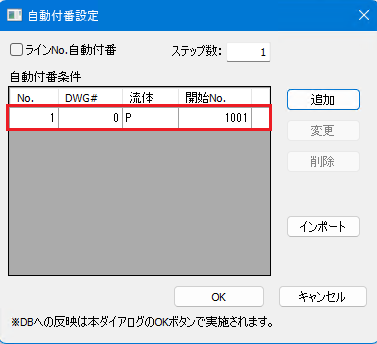
[自動付番設定]ダイアログの画面に戻り自動付番条件が追加されたのが確認できます。
-
再度[追加]をクリックし以下の条件を追加します。
項目 設定値 備考 No: 2 DWG#: 1 流体: HP ドロップダウンリストから選択します。 開始No: 2101 設定が完了したら[OK]をクリックします。[自動付番設定]ダイアログの[自動付番条件]一覧に条件が追加されます。
同じ条件が複数ある場合は、条件番号が大きい方の条件で付番されます。
参考
以上で自動付番設定の追加は終わります。