0704 編集
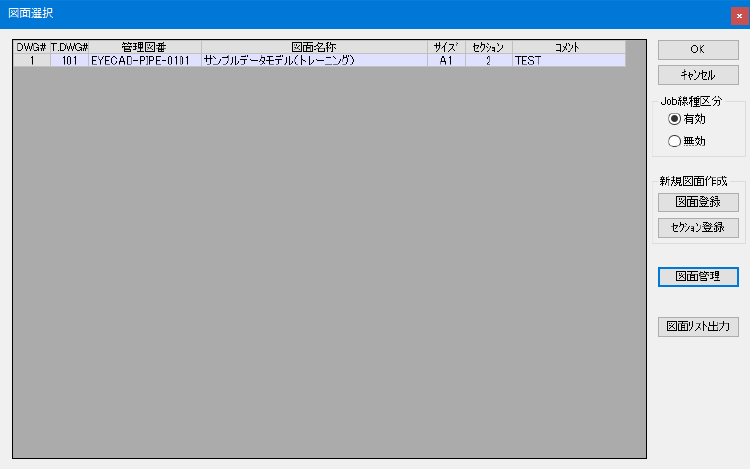
図面を開いて編集を始めます。
図面を選択して[OK]をクリックします。
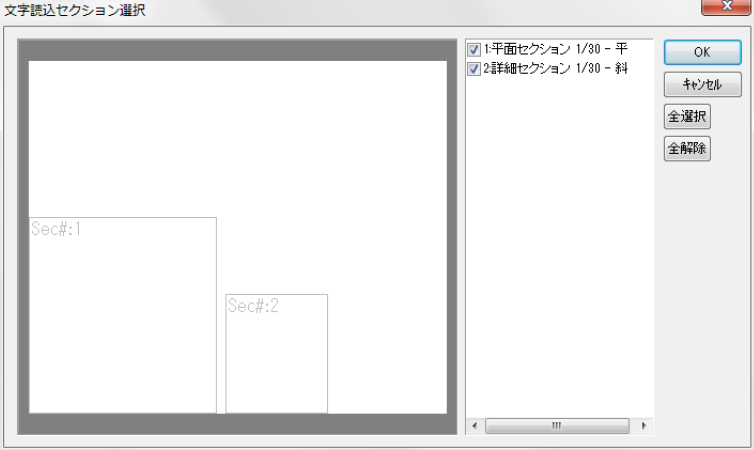
文字読込セクション選択では表示したいセクションをレチェックで表示/非表示が可能です。
今回は図と同じ設定になっている事を確認して、[OK]ボタンをクリックして下さい。
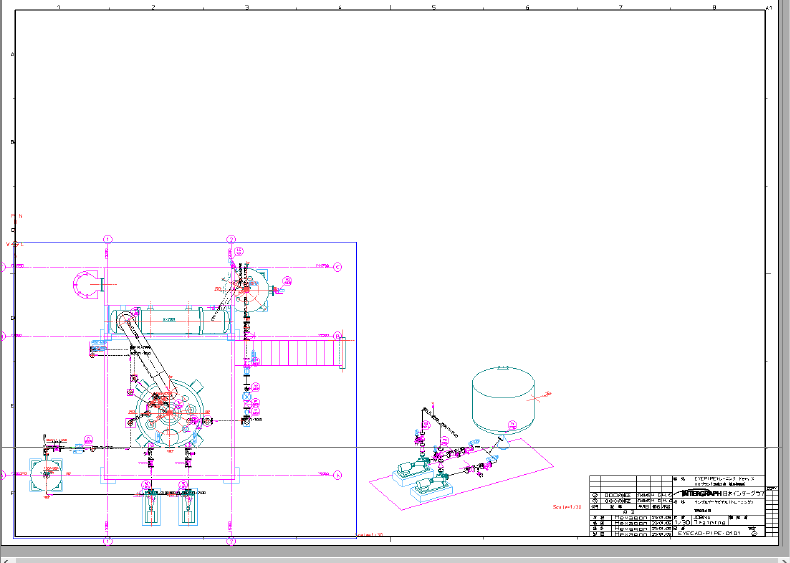
2つのセクションが配置された画面が表示されます。
ツールバーボタン
ツールバーは幾つかのグループに分かれて配置しています。
旧機能のアイコン
表中の背景色がグレーになっているアイコンは、使用非推奨の機能です。
V7.00以前との互換性のために残している機能なので使用しないでください。
「任意文字・図形(共通)」ツールバーに追加された同種機能を使用してください。
-
スタンダードツールバー

アイコン 機能名 機能説明/備考 
図面選択 図面を開くための図面選択ダイアログを開く 
図面の保存 編集中の図面の保存 
図面管理 図面管理ダイアログを開く 
レイヤ設定 レイヤ設定ダイアログを開く 
物体表示色設定 物体表示色設定を開く 
配管スキップボックス設定 配管スキップボックスダイアログを開く 
コピー 選択している文字情報をクリップボードに記録 
貼り付け クリップボードに記録された文字情報を図面に貼り付け 
削除 選択している物体情報、文字情報を削除 
印刷 複数の図面を指定して一括印刷 
バージョン情報 バージョン情報ダイアログを開く -
操作ツールバー

アイコン 機能名 機能説明/備考 
選択モード 編集画面内の物体形状や文字情報を選択するモード 
削除モード 編集画面内の物体形状や文字情報を選択するモード
「文字削除モード」もしくは「物体削除モード」のいずれかを指定する
文字削除モード 削除モード中の削除対象を文字情報にする 
物体削除モード 削除モード中の削除対象を物体形状にする 
セクションモード セクションの配置を編集するモード 
シフトロック ONにすることでキーボードのShiftキーを押した状態にする 
コントロールロック ONにすることでキーボードのCtrlキーを押した状態にする 
オルトロック ONにすることでキーボードのAltキーを押した状態にする 
グリッド処理 グリッド位置への自動補正モード
ONにすることで文字情報の移動のマウスドラッグ位置を最も近いグリッド位置に自動配置する
OFFの場合は補正は行わずマウスドラッグ位置に配置される -
表示ツールバー

アイコン 機能名 機能説明/備考 
全体表示ウィンドウ 全体表示ウインドウの表示/非表示を切り替え 
物体レイヤウィンドウ 物体レイヤウインドウの表示/非表示を切り替え 
文字レイヤウィンドウ 文字レイヤウインドウの表示/非表示を切り替え 
奥行きビューワ 奥行きビューワウインドウの表示/非表示を切り替え 
ズームイン 編集画面をズームイン(拡大)する 
ズームアウト 編集画面をズームアウト(縮小)する 
ボックス拡大 編集画面の範囲を指定して拡大する 
全表示 図面全体を表示する 
前画面 一つ前に行ったズーム(イン、アウト、ボックス)や全体表示の画面に戻る 
次画面 一つ後に行ったズーム(イン、アウト、ボックス)や全体表示の画面に進む 
画面位置記憶 画面を記憶させる(カメラ機能)
アイコンをクリック後「記憶画面位置」(1~5)アイコンをクリックすると、そのアイコンに現在の編集画面の状態が保存される。
記憶画面位置1~5 記憶した画面を編集画面に再現する
最大5個の画面位置を記憶できる
クロスヘアカーソル クロスヘアカーソル(十字カーソル)の表示/非表示を切り換え 
機番画面引出 機器モデルと機番を薄グレー線で結ぶ
線は編集時のみの表示で印刷には出力されない
奥行きビューワ 奥行きビューワモードの切り替え -
発生ツールバー

アイコン 機能名 機能説明/備考 
ラインマーク ラインマーク発生モードに移行 
寸法線 寸法線発生ダイアログを表示して、寸法線発生モードに移行 
任意寸法線 任意寸法線発生ダイアログを表示して、任意寸法線発生モードに移行 
任意模様 任意模様発生ダイアログを表示して、任意模様発生モードに移行 
任意文字 任意文字発生ダイアログを表示して、任意文字発生モードに移行 
配管高さ 配管高さ発生モードに移行 
角度表示 角度表示発生ダイアログを表示して、角度表示発生モードに移行 
流れ矢印 流れ矢印発生ダイアログを表示して、流れ矢印発生モードに移行
配管ライン上に流れ矢印を発生 -
任意図形ツールバー
アイコン 機能名 機能説明/備考 
断面マーク 任意図形発生-(断面マーク)ダイアログを表示して、断面マーク発生モードに移行 
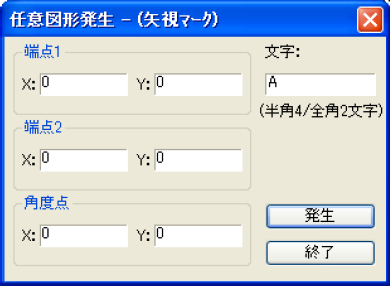
矢視マーク 任意図形発生-(矢視マーク)ダイアログを表示して、矢視マーク発生モードに移行 
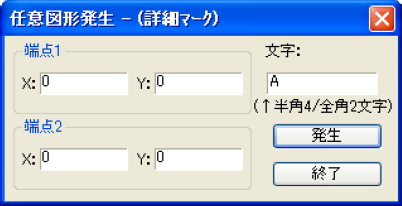
詳細マーク 任意図形発生-(詳細マーク)ダイアログを表示して、詳細マーク発生モードに移行 
マッチライン(文字のみ) 任意図形発生-(マッチラインマーク)ダイアログを表示して、マッチライン発生モードに移行 
流れ矢印 
UPマーク 任意図形発生-(UPマーク)ダイアログを表示して、UPマーク発生モードに移行 
DNマーク 任意図形発生-(DNマーク)ダイアログを表示して、DNマーク発生モードに移行 
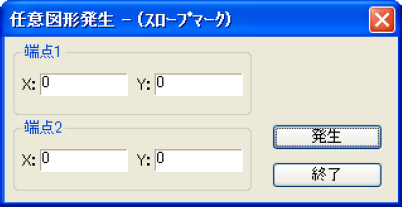
スロープマーク 任意図形発生-(スロープマーク)ダイアログを表示して、スロープマーク発生モードに移行 
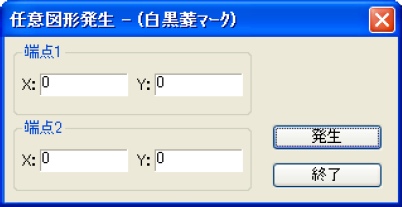
白黒菱マーク 任意図形発生-(白黒菱マーク)ダイアログを表示して、白黒菱マーク発生モードに移行 
円 任意図形発生-(円)ダイアログを表示して、円発生モードに移行 
円弧 任意図形発生-(円弧)ダイアログを表示して、円弧発生モードに移行 
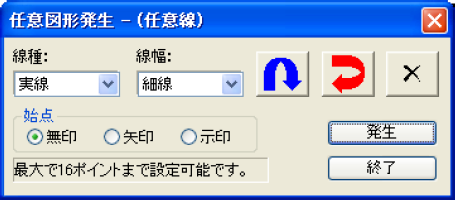
任意線 任意図形発生-(任意線)ダイアログを表示して、任意線発生モードに移行 
逆三角マーク 任意図形発生-(逆三角マーク)ダイアログを表示して、逆三角マーク発生モードに移行 
白黒逆三角マーク 任意図形発生-(白黒逆三角マーク)ダイアログを表示して、白黒逆三角マーク発生モードに移行 
コマ図取り込み 任意図形発生-(コマ図取り込み)ダイアログを表示して、コマ図の取り込みモードに移行 -
グループラインマークツールバー

アイコン 機能名 機能説明/備考 
グループラインマーク(カット方式) グループラインマーク・配管高さ-(カット方式)ダイアログを表示し、発生モードへ移行 
グループラインマーク(オン方式) グループラインマーク・配管高さ-(オン方式)ダイアログを表示し、発生モードへ移行 
グループラインマーク(リード方式) グループラインマーク・配管高さ-(リード方式)ダイアログを表示し、発生モードへ移行 
グループラインマーク(エクステンド方式) グループラインマーク・配管高さ-(エクステンド方式方式)ダイアログを表示し、発生モードへ移行 -
任意文字・図形(共通)

このツールバーの機能は、スプール図などの同機能と共通化されています。
詳しい説明は、「06 スプール図編集出力」の「06 任意文字・図形(共通)」か、マニュアル13-15-1-1を参照してください。
-
レイアウトツールバー

アイコン 機能名 機能説明/備考 
図面内数値(mm)入力 セクション・文字の移動ダイアログを表示
相対数値または絶対数値をmm単位で入力し文字情報を移動
左端並べ 選択した複数の文字情報を、最初に選択した文字情報の左端を基準に揃える 
上端並べ 選択した複数の文字情報を、最初に選択した文字情報の上端を基準に揃える 
右端並べ 選択した複数の文字情報を、最初に選択した文字情報の右端を基準に揃える 
下端並べ 選択した複数の文字情報を、最初に選択した文字情報の下端を基準に揃える 
文字中心縦合わせ 選択した複数の文字情報を、最初に選択した文字情報の中心X座標を基準に合わせる 
文字中心横合わせ 選択した複数の文字情報を、最初に選択した文字情報の中心Y座標を基準に合わせる 
文字オリジン縦合わせ 選択した複数の文字情報を、最初に選択した文字情報のオリジンX座標を基準に合わせる 
文字オリジン横合わせ 選択した複数の文字情報を、最初に選択した文字情報のオリジンY座標を基準に合わせる 
横方向連結 選択した複数の文字情報を、横方向に連結する 
横方向連結、上端揃え 選択した複数の文字情報を、横方向に連結したあと最初に選択した文字情報の上方向に揃える 
縦方向連結、下端揃え< 選択した複数の文字情報を、横方向に連結したあと最初に選択した文字情報の下方向に揃える 
オリジン合わせ 選択した複数の文字情報を、各文字情報のオリジンに連結する 
縦方向連結 選択した複数の文字情報を、縦方向に連結する 
縦方向連結、左揃え 選択した複数の文字情報を、縦方向に連結したあと最初に選択した文字情報の左端を基準に揃える 
縦方向連結、右揃え 選択した複数の文字情報を、縦方向に連結したあと最初に選択した文字情報の右端を基準に揃える 
オリジン合わせ 選択した複数の文字情報を、縦方向に連結したあと最初に選択した文字情報のオリジンに合わせる 
横合わせ セクションモードでのセクション(通り芯)横合わせ 
縦合わせ セクションモードでのセクション(通り芯)縦合わせ
セクション移動
用紙内のセクションの配置を編集する機能です。
ボタンをクリックします。
移動したいセクションをクリックし、ドラッグして移動してください。
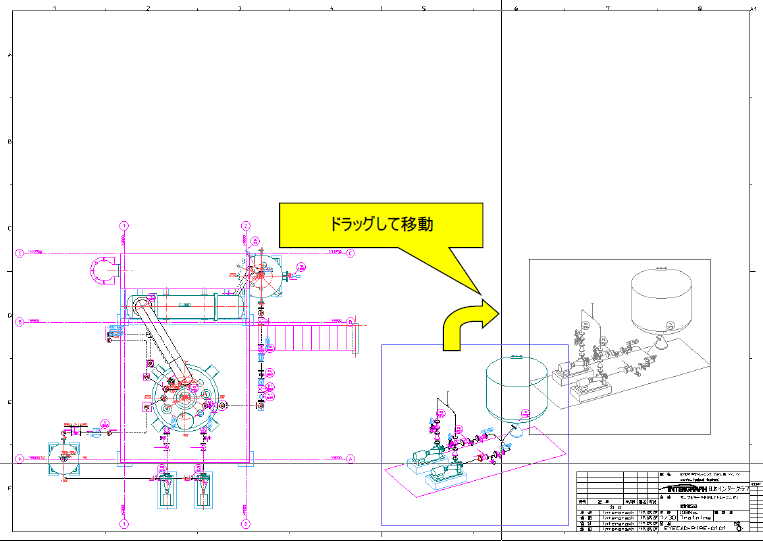
移動が完了したら平面セクションをクリックし ボタンをクリックして下さい。
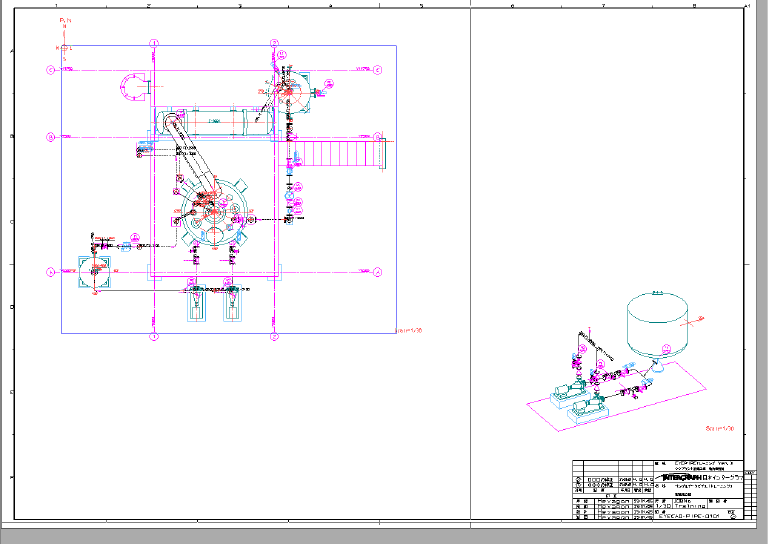
こちらは移動後のイメージです。
「スプール図編集出力&組図面編集出サンプル.pdf」を参照して移動してください。
レイヤセット
レイヤ情報を設定します。平面セクションを選択してください。
メニューからファイル→レイヤ設定を選択します。
- [変更]ボタン:保存済みのレイヤセットを呼び出します。
- [保存]ボタン:現在のレイヤの状態(レイヤセット)を名前をつけて保存します。
-
レイヤセット一覧から新規にレイヤセットを作成することも可能です。
この操作はプラント属性定義( EYESPEC )→[各種図表・表示様式]→[各種標準表示形式レイヤ設定]でも行う事が可能です。
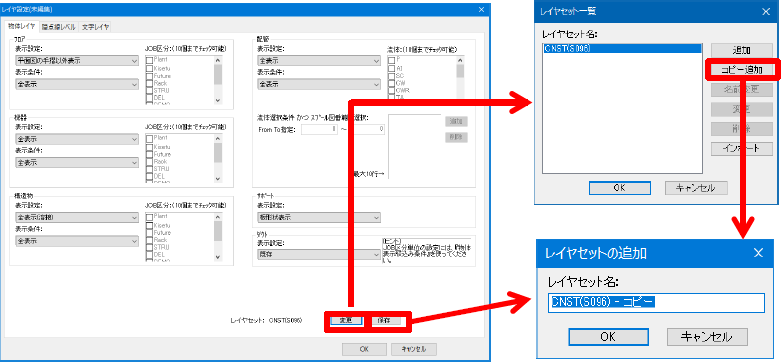
レイヤセットを登録します。
CNST(S096)をマウスクリックし[コピー追加]をクリック、OKボタンを押します。
レイヤセット名を”全非表示”とし、[OK]ボタンを押してください。以下画面が表示されます。
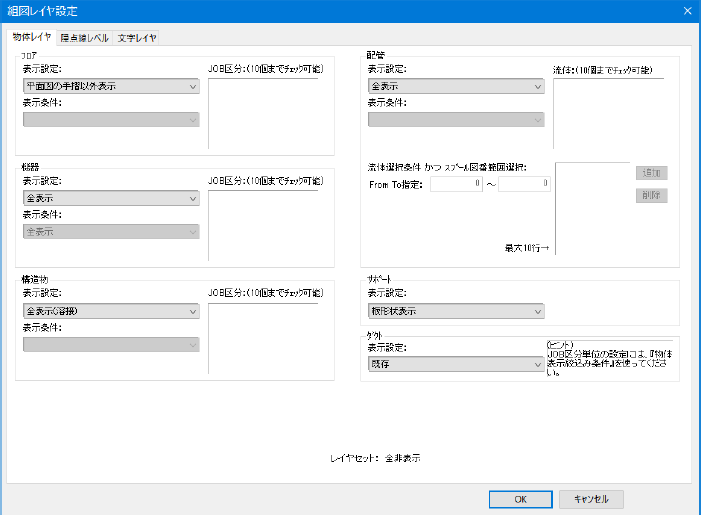
こちらは未設定で構いません。タブの隠点線レベルの設定を行います。
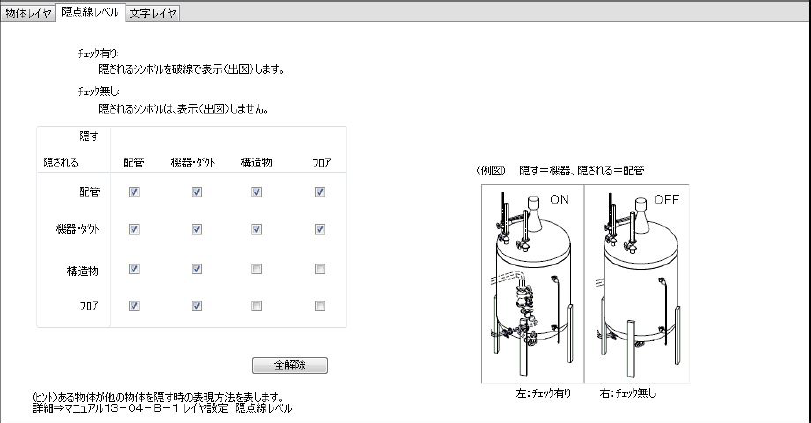
上記の通り設定してください。
完了したらタブの文字レイヤの設定を行います。
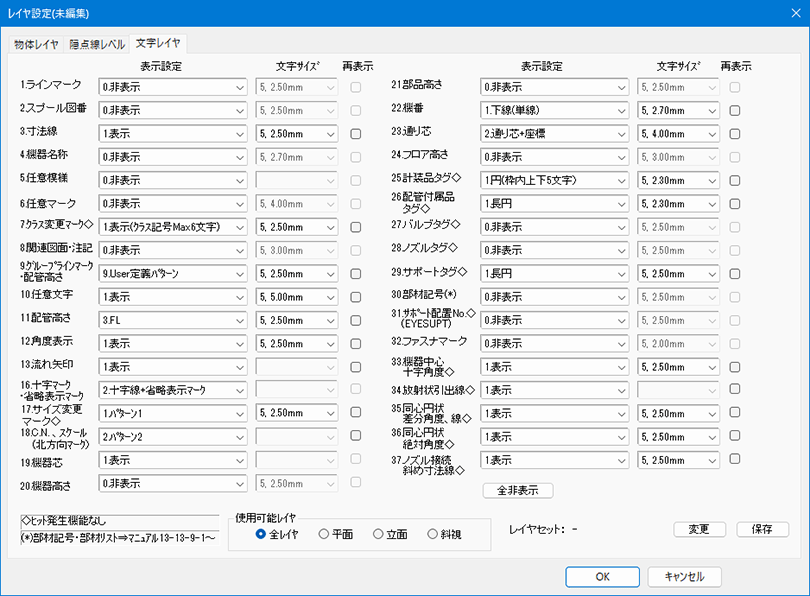
画面と同じ[全非表示]ボタンを押して設定をしてください。
設定が完了したら、[OK]をクリックします。
レイヤセット一覧が表示されます。
レイヤセットの設定を終了します。[キャンセル]をクリックしてください。
[OK]をクリックしてください。
この操作はプラント属性定義( EYESPEC )でも行う事が可能です。
今度はプラント属性定義( EYESPEC )から行います。
組図編集を終了します。
保存のメッセージが表示されたら→[はい(Y)]→編集ファイルのパッキング画面も→[はい(Y)]をクリックします。
プラント属性定義( EYESPEC )からのレイヤセット設定
ランチャからプラント属性定義( EYESPEC )→Lu番号1→[プラント属性]→[各種図表・表示様式]→[各種標準表示形式レイヤ設定]をクリックします。
こちらで設定が可能です。
変更でレイヤセット一覧が表示されます。こちらの設定では、図面のセクション情報でレイヤの設定が可能です。
組図の斜視、平面、立面を先ほど設定した”全非表示”に変更してください。
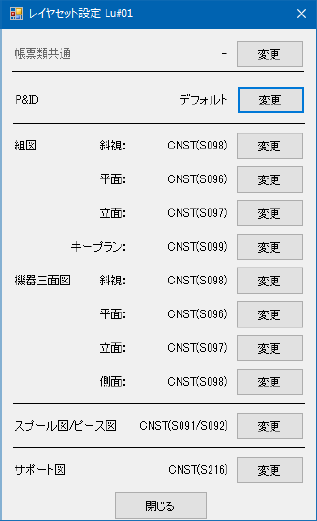
つぎに平面の変更をクリックします。
CNST(S096)をクリックしてから、[コピー追加]をクリックしてください。
レイヤ設置名を”配管平面セクション”とし、[OK]ボタンを押してください。
以下画面が表示されます。
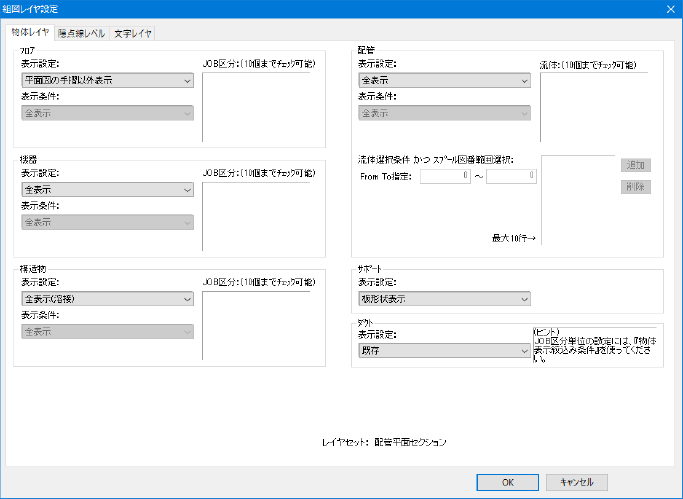
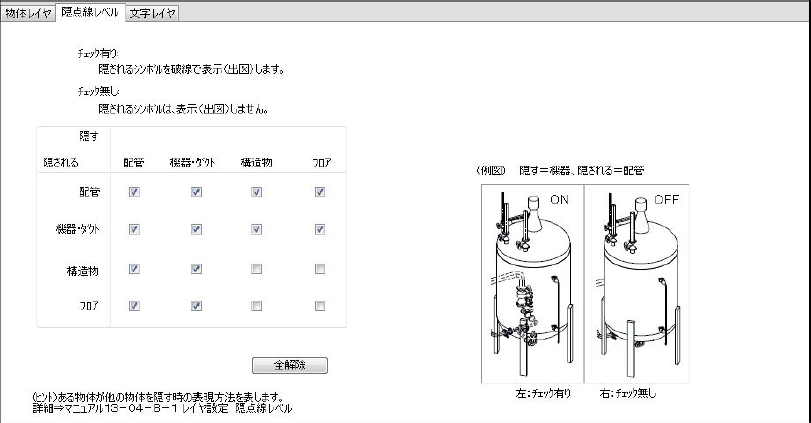
タブの物体レイヤ設定は変更不要です。隠点線レベルを以下の通り設定してください。
つぎに文字レイヤを設定します。下図の通り行います。
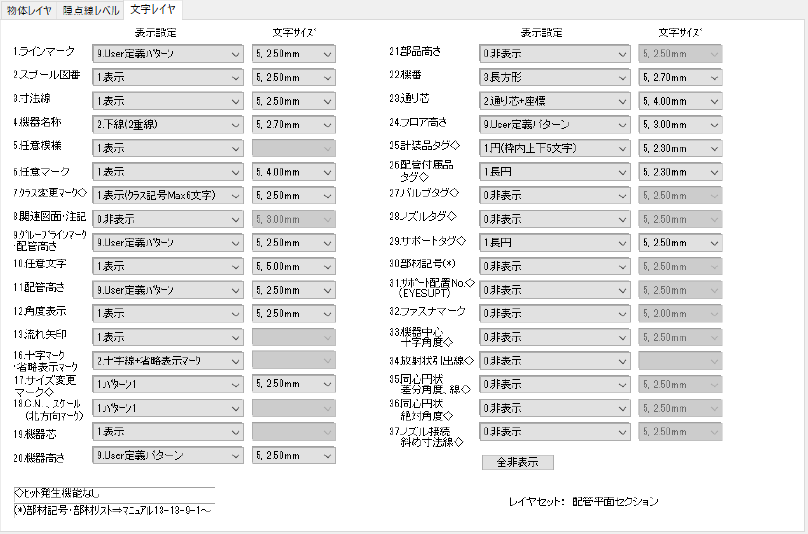
設定が完了したら[OK]をクリックします。
レイヤセット一覧に戻ります。[キャンセル]をクリックしてください。
斜視の[変更]をクリックします。
CNST(S098)を選択してから[コピー追加]ボタンを押し、レイヤセット名を”配管詳細セクション”とし、[OK]ボタンを押してください。
物体レイヤは省略します。隠点線レベルを設定してください。
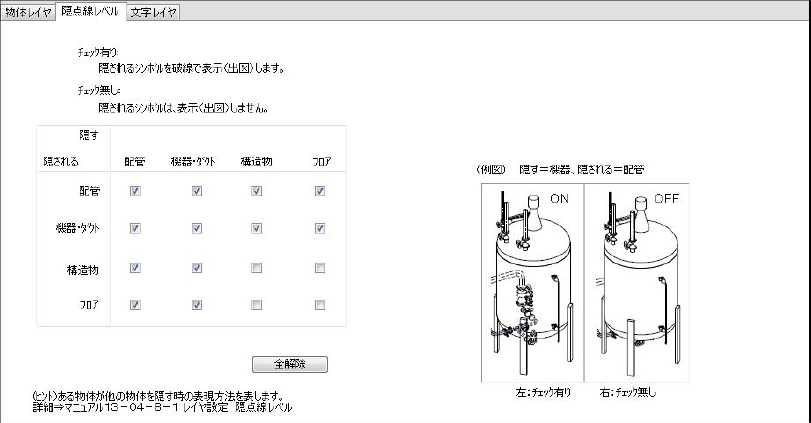
上記の通り設定してください。
完了したらタブの文字レイヤの設定を行います。
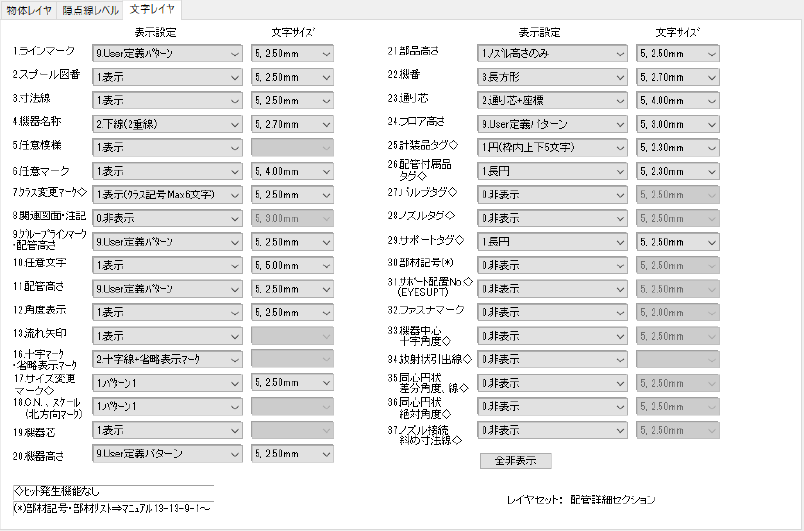
画面と同じ設定をしてください。
設定が完了したら、[OK]をクリックします。
レイヤセット一覧が表示されます。
配管詳細セクションを選択した状態で[キャンセル]をクリックしてください。
レイヤ設定が表示されます。
レイヤセット設定で、組図の、斜視、平面、立面、の設定を変更します。
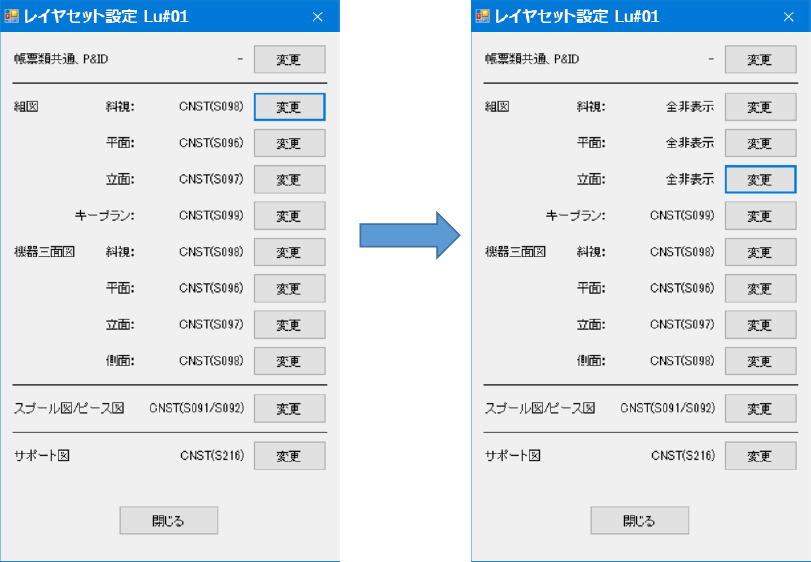
設定が完了したら、[閉じる]をクリック→設定→設定→終了でプラント属性定義( EYESPEC )を終了します。
ランチャから立体組立図(M3dv)を実行して図面を表示してください。
j999 完成版には他にもレイヤセットを複数作成しています。
こちらの説明は省略させて頂きます。
レイヤセットの情報はLu フォルダ内に” JLAYER.xml”があり、こちらに保存されています。
こちらのファイルをj01のフォルダに上書き保存すればレイヤセットを同じにする事ができます。
上書きコピーの操作はEYECADのプログラムを全て終了してから、エクスプローラなどで行ってください。
j01のフォルダにj999 完成版の” JLAYER.xml”をコピーしてください。
ランチャから立体組立図(M3dv)を実行して図面を表示してください。
平面セクションをクリックしたら平面セクションのレイヤセットを”全非表示”に設定してください。
詳細セクションのレイヤセットを”全非表示”に設定してください。
” JLAYER.xml”を上書きした場合は、既存の図面セクションのレイヤセットが”-”になってしまう場合があります。
”-”になった場合は、見直しをしてください。
平面セクションをクリックしたら次はレイヤ設定(物体レイヤ)の説明です。
レイヤ設定(物体レイヤ)説明
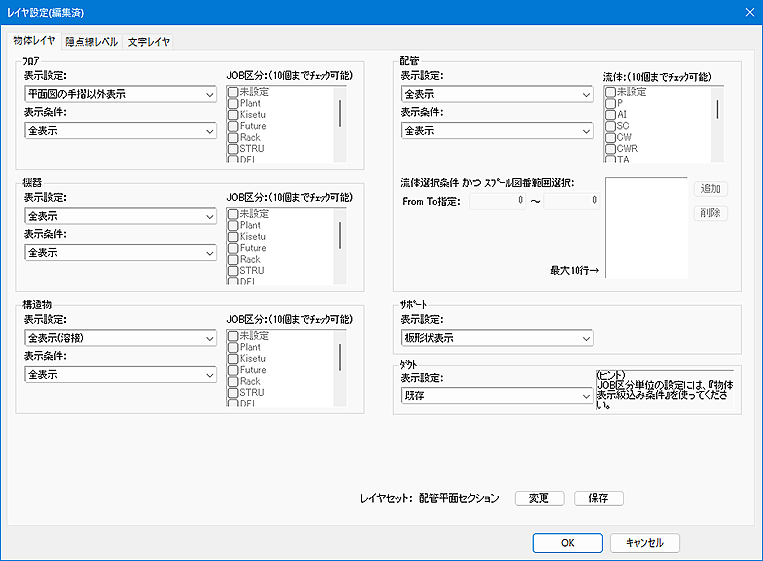
ボタンをクリックすると、レイヤ設定が表示され、タブに物体レイヤ、隠点線レベル、文字レイヤの表示/非表示が出来ます。
-
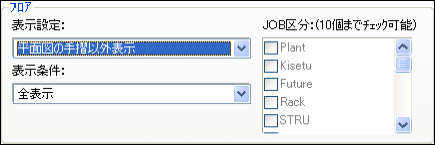
フロア
-
表示設定
「非表示」、「平面図の手摺以外表示」、「平面図の手摺、立面のサポート以外表示」、「階段、手摺、ラダ-のみ表示」「全表示」の中から選択します。
-
表示条件
「全表示」、「JOB 選択」のいずれかを選択します。
-
-
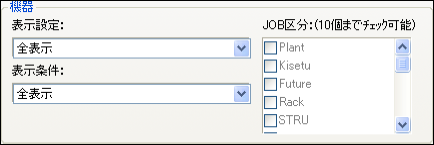
機器
-
表示設定
「非表示」、「全表示」、「親機器のみ表示」の中から選択します。
-
表示条件
「全表示」、「JOB 選択」のいずれかを選択します。
-
-
構造物
-
表示設定
「非表示」、「全表示(溶接)」、「全表示(ガセット)」の中から選択します。

-
表示条件
「全表示」、「JOB 選択」のいずれかを選択します。
-
-
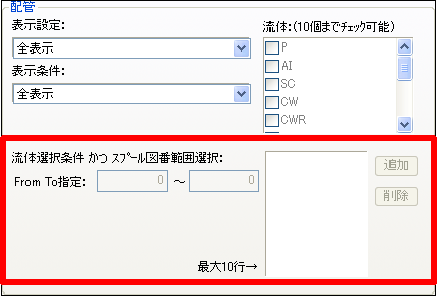
配管
-
表示設定
「非表示」、「全表示」から選択します。
-
表示条件
「全表示」、「JOB 選択」、「流体選択」の中から選択します。
表示条件でJOB選択/流体選択のいずれかを選択した場合、必ずFrom Toを「1」~「9999」と指定してください
-
-
配管サポート
-
表示設定
「非表示」、「板形状表示」、「3D表示」、「クロス付き3D表示」の中から選択します。

-
-
ダクト
-
表示設定
「既存」、「全表示」、「非表示」、「表示(透明)」の中から選択します。

-
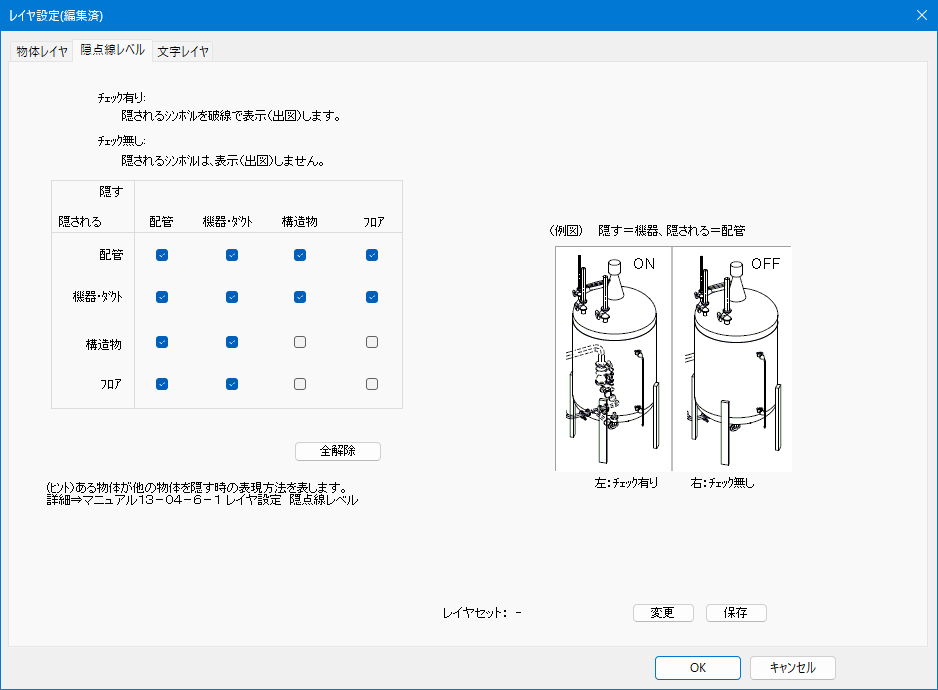
レイヤ設定(隠点線)説明
隠点線レベル設定で点線の表示が可能です。
平面セクションをクリックしたら次ページへ移動してください。
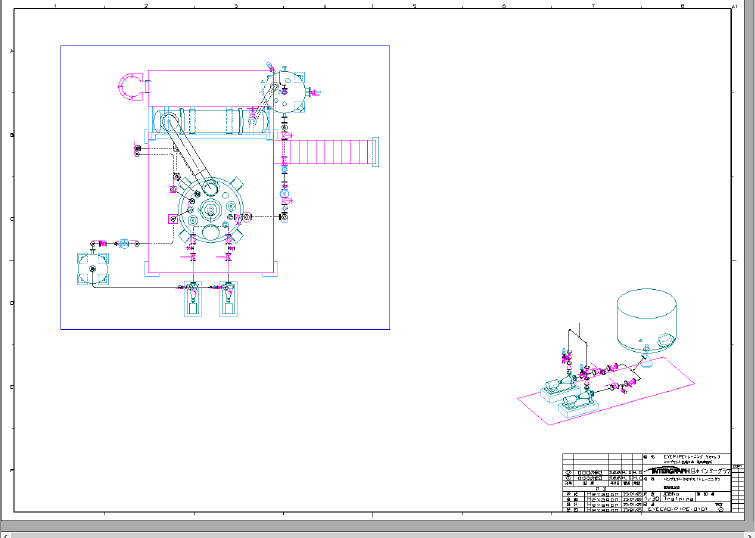
ラインマーク

発生後は必ず選択ボタンをクリックし、移動モードに切替えてください。

切り替えないと、クリックするごとにラインマークが表示されます。
(基本はグループラインマークを使用してください。操作は次項で説明します。)
詳細セクションも同様に発生させてください。終わったら平面セクションに移動します。
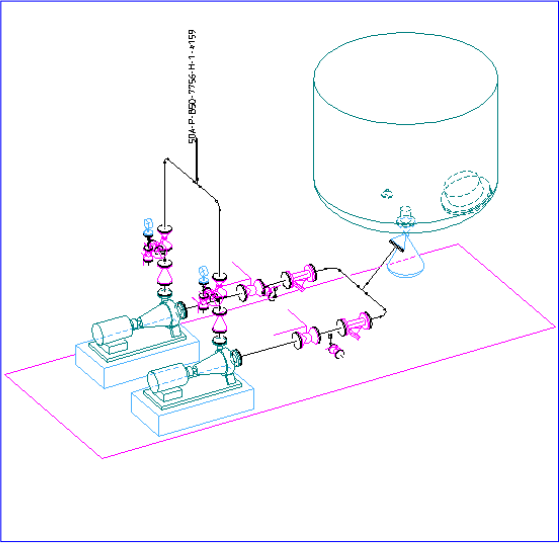
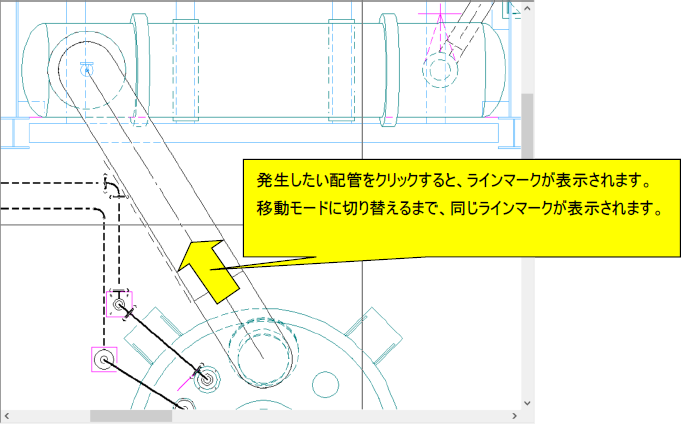
配管高さ

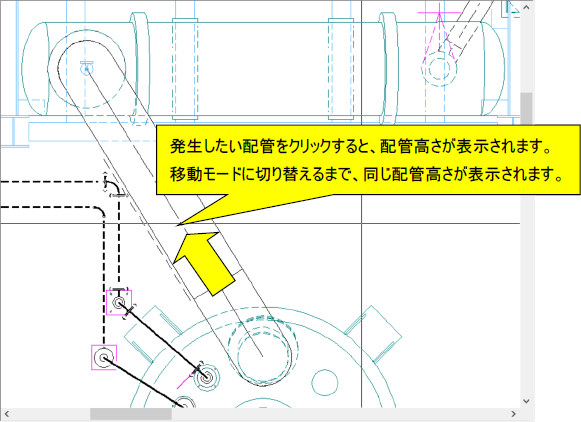
発生後は必ず選択ボタンをクリックし、移動モードに切替えてください。
切り替えないと、クリックするごとに配管高さが表示されます。
(基本はグループラインマークを使用してください。操作は次項で説明します。)
詳細セクションも同様に発生させてください。
終わったら平面セクションに移動します。
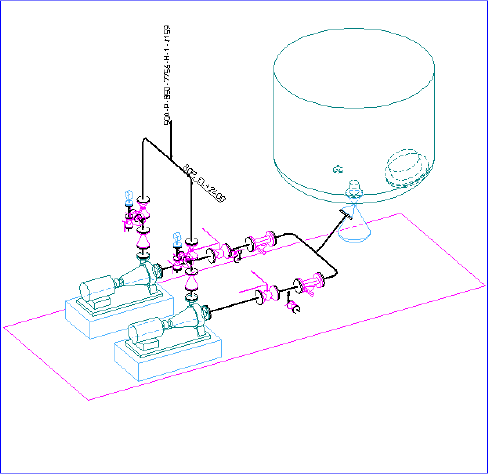
レイヤセットの変更
現在の図面内に登録されているセクョンのTag情報を確定させる為にレイヤセットを変更します。
ファイル(F)→レイヤ設定または、ツールボタンのレイヤ設定をクリックしてください。
平面セクションのレイヤセットを[変更]をクリックして”配管平面セクション”に選択し、[OK]を押します。
もう一度、ファイル(F)→レイヤ設定または、ツールボタンのレイヤ設定をクリックしてください。
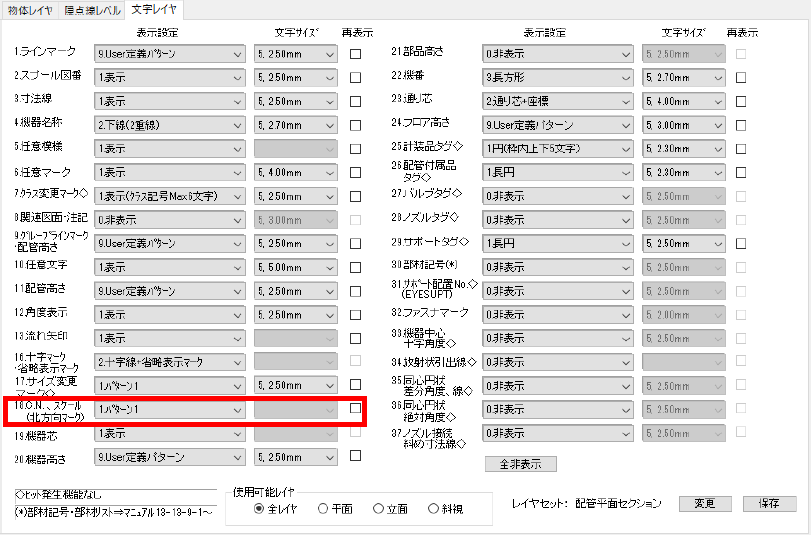
画面の赤枠にレチェックを入れてから、[OK]を押します。
セクション情報のTagが色々表示されます。
これで平面セクションのレイヤが確定しました。
ポイントは、ラインマーク、配管高さを一つだけ発生させてからこの作業を行う事です。
何も発生させていない状況で配管平面セクション”に切り替えてしまうと、配管ライン上にラインマーク、配管高さが自動発生され、不要な個所は削除しなければいけません。
モデル変更時の注意事項
特定の配管を指定して発生する、ラインマークや配管高さは3Dモデル入力(Mrout)で配管ルートを変更すると、組図面内の情報と整合性が合わなくなり、ラインマークや配管高さが消える場合があります。
このことについては、基本知識として覚えておいてください。
モデル変更に影響しないようにするために、次項で学ぶグループラインマークを使用する事をお勧めします。
詳細セクションをクリックしてレイヤセットを“配管詳細セクション”に変更してから文字レイヤの18 C.N、スケール(北方向マーク)にレチェックを入れてから[OK]をクリックしてください。
完了したら平面セクションに移動します。
Tagの回転
機番など回転したい文字を選択し、四隅に表示される○をマウスドラッグすると回転します。
四隅に○が表示されない文字は回転できません。
(画面はイメージです)
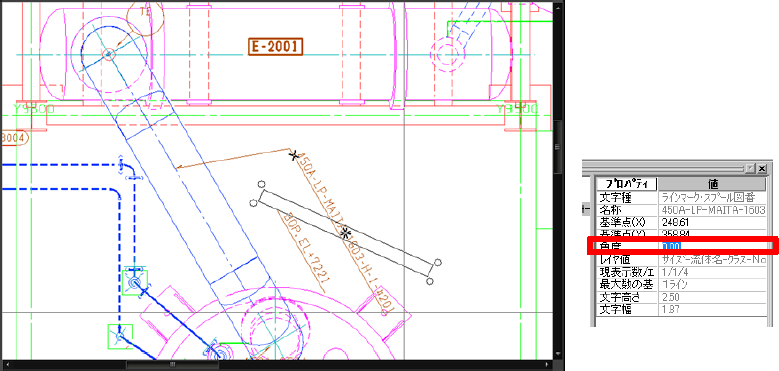
文字レイヤウィンドウより「角度」の値を入力しても回転できます。
「スプール図編集出力&組図面編集出サンプル.pdf」を参照して回転してください。
移動、発生
平面セクションをクリックしてください。(画面はイメージです。)
文字やマークを選択 → ドラッグすると移動できます。
画面の上下移動:マウススクロール
画面移動:マウススクロールボタンをおしたままドラッグ
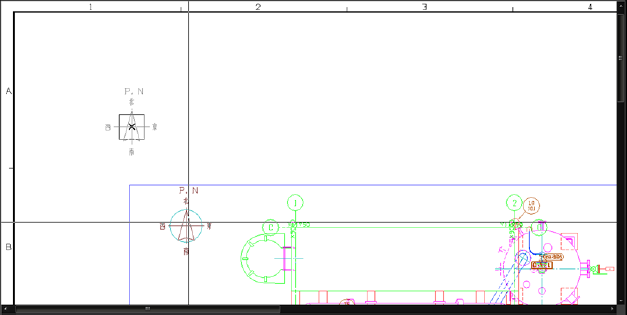
通り芯も「スプール図編集出力&組図面編集出サンプル.pdf」を参照しください。
配管流れ矢印

流れ矢印を発生させる配管ラインを切断する様に直線を描きます。開始点でマウスを左クリックし、マウスボタンを押したまま、マウスを動かしてください。流れ矢印を発生させる配管を全て切断する直線になったら、マウスのボタンを離してください。
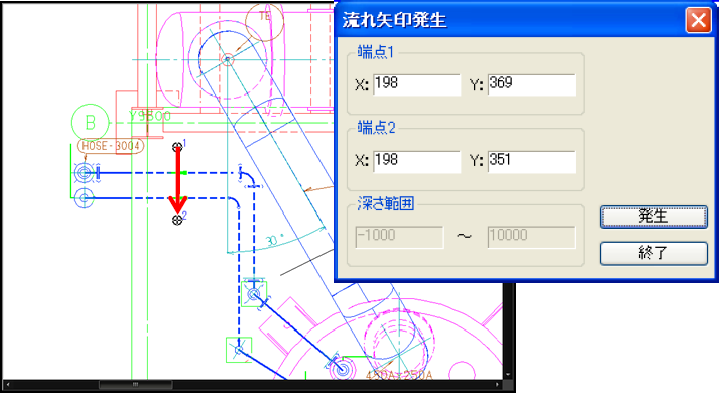
平面セクション、詳細セクションともに「スプール図編集出力&組図面編集出サンプル.pdf」を参照して発生させます。
グループラインマーク
発生時の注意事項
グループラインマークを発生する場合は、深さ(奥行き)も考慮してください。
深さを考慮しないで発生すると、図面上重なっていて隠れている配管のグループラインマークも発生してしまい、削除や移動など余計な手間になってしまいます。
特に、オン方式、リード方式の場合は、ラインマークや配管高さが重なって表示されてしまいます。
発生したい配管のエレベーション範囲(深さ)を正しく設定することで、重なって発生するることを防ぎます
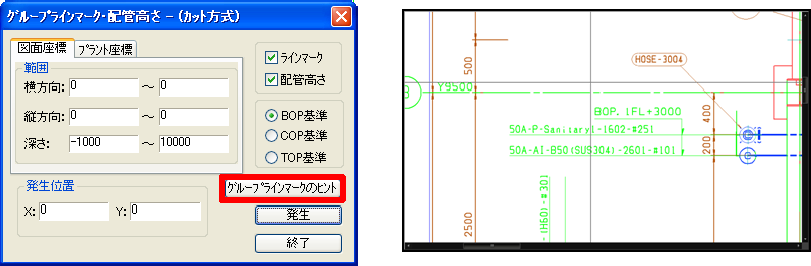
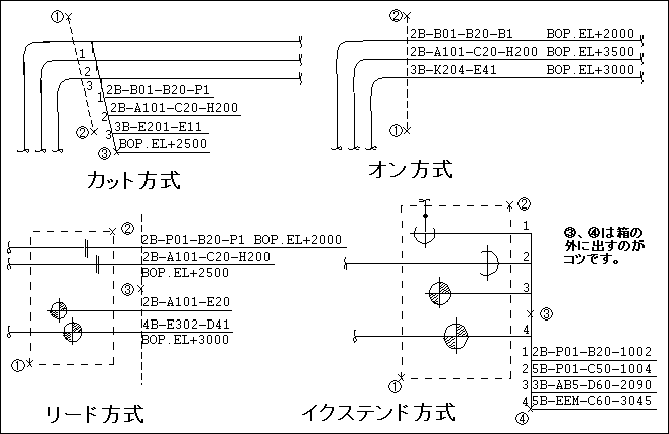
「スプール図編集出力&組図面編集出サンプル.pdf」を参照して配置してください。
寸法

ダイアログに表示したい寸法種類に「レ」チェックを入れて発生させます。
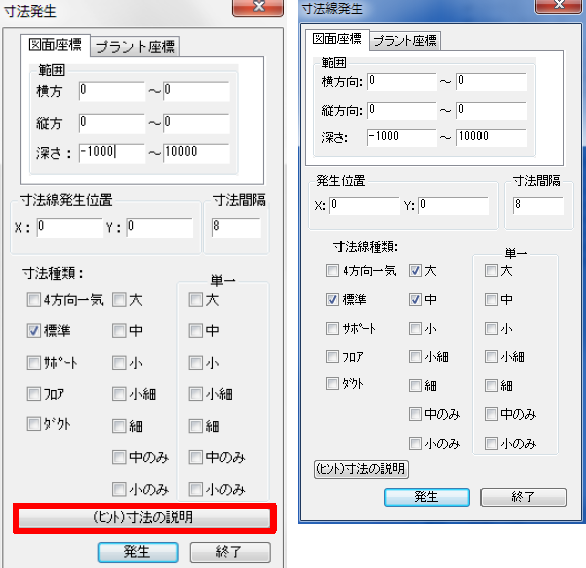
寸法の説明ボタンをクリックで説明が表示されます。
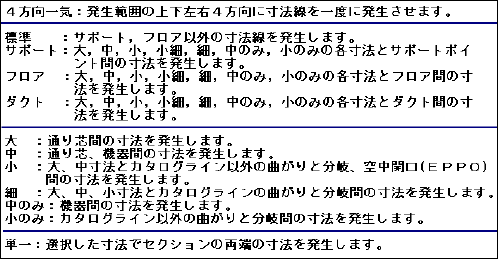
小細:大、中、小、細寸法と配管部品の寸法を発生します。
※深さ(奥行き)も考慮して下さい。
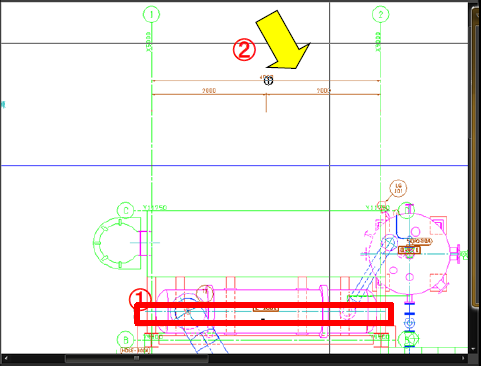
大寸法、中寸法同時発生の例
①寸法をおさえたい箇所が入るようにマウスドラッグしながら四角で囲みます。
②寸法を発生させたい場所を指示します
「スプール図編集出力&組図面編集出サンプル.pdf」を参照して配置してください。
配管角度表示

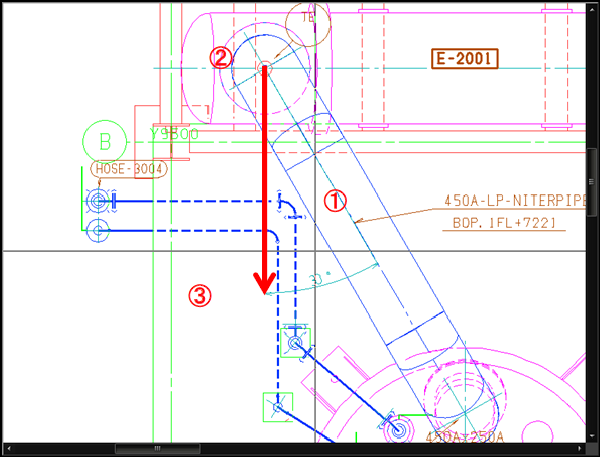
画面上の配管ライン直管部を下図を参考にヒットします。
まず下図①(角度を発生したい配管)の位置でクリックします。
次に角度の基準線の1点目② の位置でマウス右ボタンを押したまま、2点目③の位置までドラッグしマウス右ボタンを放します。
①でクリックした配管から基準線への角度(下図では30°の角度)が発生します。
任意図形
-
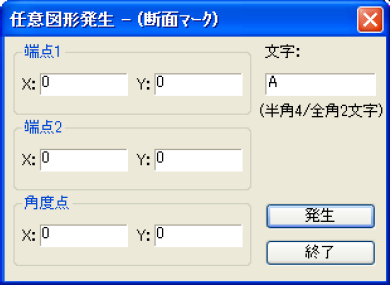
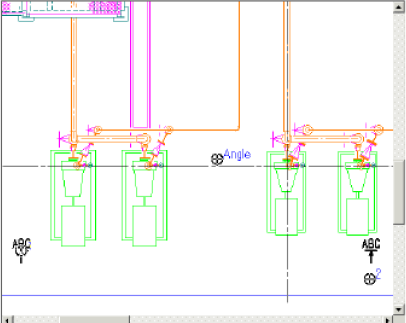
断面マーク

-
①断面マークを発生させる開始点を指定します。
断面マークのスタート点にマウスを移動し、左ボタンをクリックします。
-
②もう一方の断面マークを発生させる場所を指定します。
マウスの左ボタンを押したまま断面マークを発生させたい範囲になるようにマウスを移動します。
マウスの動きに合わせて、開始点から直線が延びます。
この直線の端点に断面マークが発生します。
目的の場所になった状態でマウスの左ボタンを離すと、断面マークの発生位置が決定します。 -
③断面マークの方向を指定します。
マウスで3点目を指定することで、断而マークの方向を指定します。
②で引いた直線に対して、3点目の方向に断面マークが発生します。
-
-
矢視マーク

-
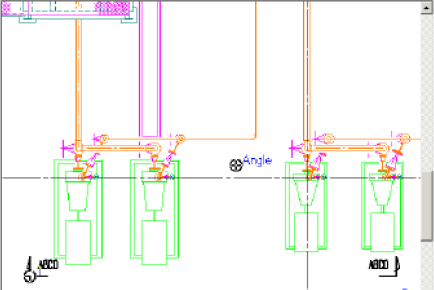
①矢視マークを発生させる開始点を指定します。
矢視マークのスタート点にマウスを移動し、左ボタンをクリックします。
-
②もう一方の矢視マークを発生させる場所を指定します。
マウスの左ボタンを押したまま矢視マークを発生させたい範囲になるようにマウスを移動します。
マウスの動きに合わせて、開始点から直線が延びます。
この直線の端点に矢視マークが発生します。
目的の場所になった状態でマウスの左ボタンを離すと、矢視マークの発生位置が決定します。 -
③矢視マークの方向(Angle)を指定します。
マウスで3点目を指定することで、矢視マークの方向を指定します。
②で引いた直線に対して、3点目の方向に矢視マークが発生します。
参考
文字を空白で発生させたい場合は、半角スペースを一回キーインしてください。文字が空白では作成できません。
-
-
詳細マーク

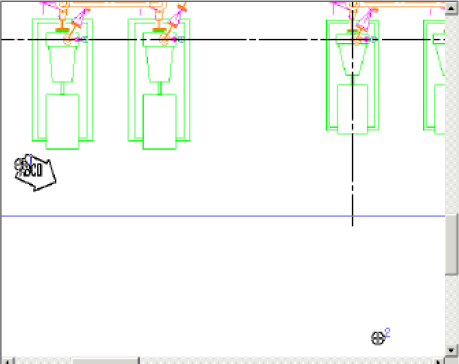
-
①詳細マークを発生させる開始点を指定します。
詳細マークのスタート点にマウスを移動し、左ボタンをクリックします。
-
②詳細マークを発生させる方向を指定します。
マウスの左ボタンを押したまま、詳細マークを発生させたい範囲になるようにマウスを移動します。
マウスの動きに合わせて、開始点から直線が延びます。
この直線の方向に詳細マークが発生します。
目的の方向になった状態でマウスの左ボタンを離すと、詳細マークが発生します。
参考
文字を空白で発生させたい場合は、半角スペースを一回キーインしてください。文字が空白では作成できません。
-
-
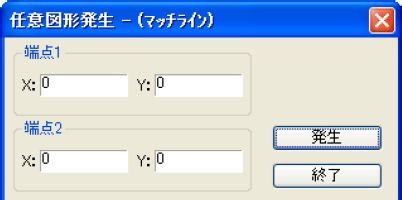
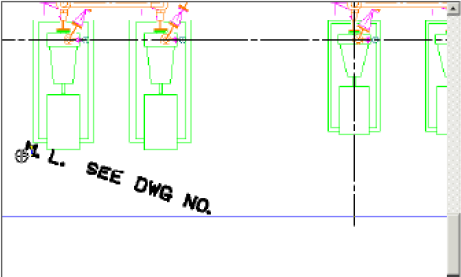
マッチラインマーク

-
①マッチラインを発生させる開始点を指定します。
マッチラインのスタート点にマウスを移動し左ボタンをクリックします。
-
②マッチラインを発生させる方向を指定します。
マウスの左ボタンを押したまま、マッチラインを発生させたい範囲になるようにマウスを移動します。
マウスの動きに合わせて、開始点から直線が延びます。
この直線の方向にマッチラインが発生します。
目的の方向になった状態でマウスの左ボタンを離すと、マッチラインが発生します。
-
-
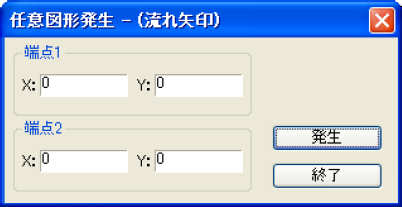
流れ矢印マーク

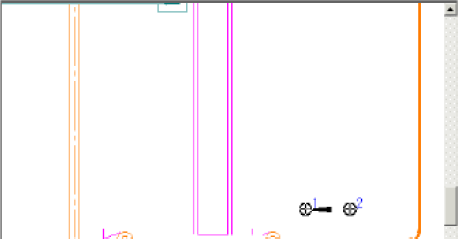
-
①流れ矢印の下流側端点の発生位置を指定します。
流れ矢印の下流側端点を発生させる位置にマウスを移動し、左ボタンをクリックします。
-
②流れ矢印の方向を指定します。
マウスの左ボタンを押したまま、流れ矢印の上流方向へマウスを移動します。
マウスの動きに合わせて、開始点から直線が延びます。
目的の方向になった状態でマウスの左ボタンを離すと、流れ矢印が発生します。
-
-
UPマーク

-
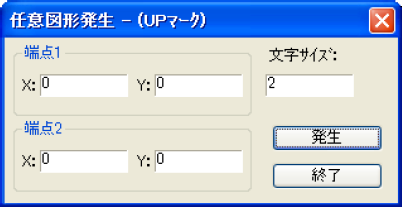
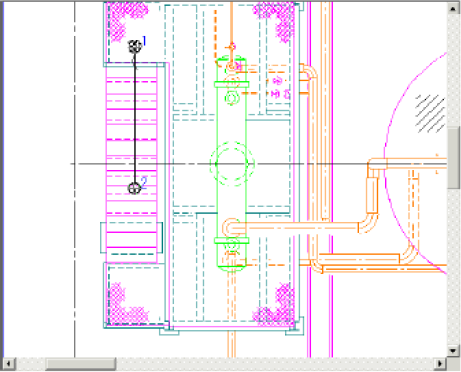
①UPマークを発生させる開始点を指定します。
UPマークのスタート点にマウスを移動し、左ボタンをクリックします。
-
②UPマークを発生させる方向を指定します。
マウスの左ボタンを押したままUPマークを発生させたい範囲になるようにマウスを移動します。
マウスの動きに合わせて開始点から直線が延びます。
この直線の方向にUPマークが発生します。
目的の方向になった状態でマウスの左ボタンを離すと、UPマークが発生します。
-
-
DNマーク

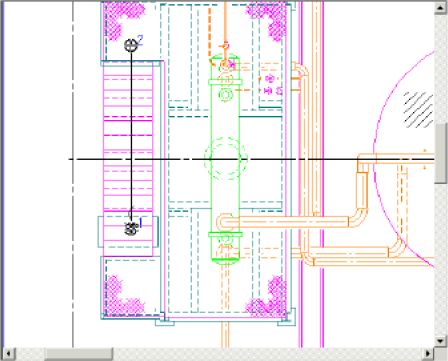
-
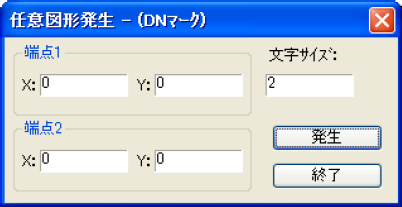
①DNマークを発生させる開始点を指定します。
DNマークのスタート点にマウスを移動し、左ボタンをクリックします。
-
②DNマークを発生させる方向を指定します。
マウスの左ボタンを押したままDNマークを発生させたい範囲になるようにマウスを移動します。
マウスの動きに合わせて開始点から直線が延びます。
この直線の方向にDNマークが発生します。
目的の方向になった状態でマウスの左ボタンを離すと、DNマークが発生します。
-
-
スロープマーク

-
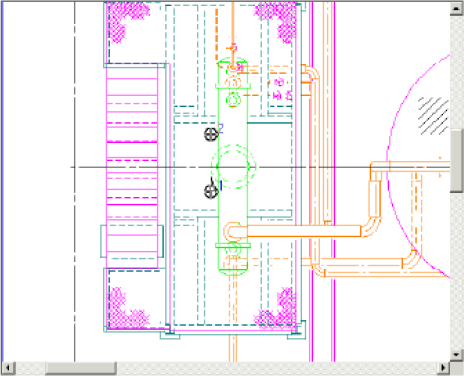
①スロープマークの下流側端点の発生位置を指定します。
スロープマークの下流側端点を発生させる位置にマウスを移動し、左ボタンをクリックします。
-
②スロープマークの方向を指定します。
マウスの左ボタンを押したまま、スロープマークの上流方向ヘマウスを移動します。
マウスの動きに合わせて開始点から直線が延びます。
この直線の方向にスロープマークが発生します。
目的の方向になった状態でマウスの左ボタンを離すと、スロープマークが発生します。
-
-
白黒菱マーク

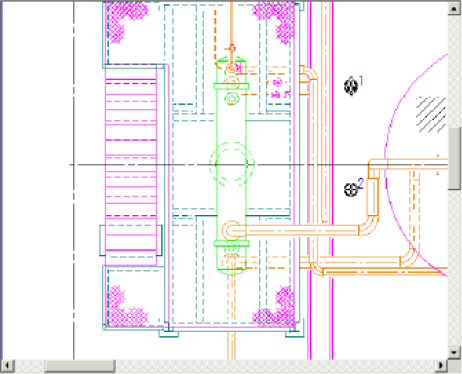
-
①白黒菱マークの下流側端点の発生位置を指定します。
白黒菱マークの下流側端点を発生させる位置にマウスを移動し、左ボタンをクリックします。
-
②白黒菱マークの方向を指定します。
マウスの左ボタンを押したまま、白黒菱マークの上流方向ヘマウスを移動します。
マウスの動きに合わせて開始点から直線が延びます。
この直線の方向に白黒菱マークが発生します。
目的の方向になった状態でマウスの左ボタンを離すと、白黒菱マークが発生します。
-
-
円マーク

円マークについて
この機能は、V7.00より前のバージョンで存在した旧Verの操作互換のために残しています。
この機能は将来的に廃止される予定となっています。
今後は操作が共通化された任意文字・図形(共通)の「任意図形(円)」を使用してください。
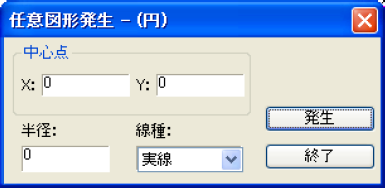
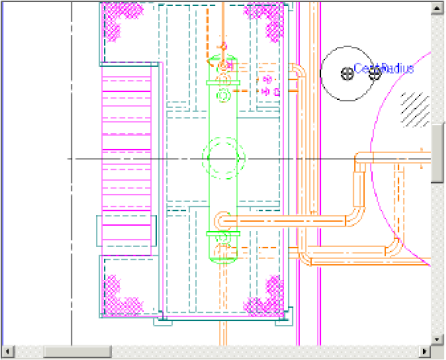
-
①円マークの発生中心位置を指定します。
円マークを発生させる中心位置にマウスを移動し、左ボタンをクリックします。
-
②円マークの半径を指定します。
マウスの左ボタンを押したまま、円マークの半径方向ヘマウスを移動します。
マウスの動きに合わせて、中心点から円が発生します。
目的の大きさになった状態でマウスの左ボタンを離すと、円マークが発生します。
-
-
円弧マーク

円弧マークについて
この機能は、V7.00より前のバージョンで存在した旧Verの操作互換のために残しています。
この機能は将来的に廃止される予定となっています。
今後は操作が共通化された任意文字・図形(共通)の「任意図形(円弧)」を使用してください。
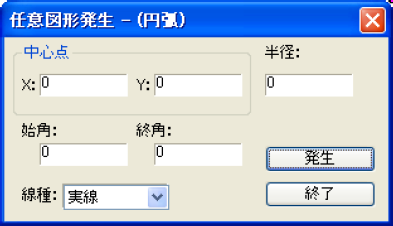
-
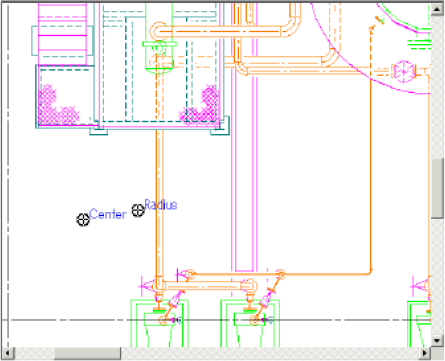
①円弧マークの発生中心位置を指定します。
円弧マークを発生させる中心位置にマウスを移動し、左ボタンをクリックします。
-
②円弧マークの半径と開始角度を指定します。
マウスの左ボタンを押したまま、円弧マークの半径方向ヘマウスを移動します。
マウスの左ボタンを押したまま、円弧マークの半径方向ヘマウスを移動します。
マウスの動きに合わせて、中心点から円弧の半径が発生します。
目的の大きさになった状態でマウスの左ボタンを離すと、円弧マークが発生します。 -
③円弧の終点位置を指定します。
円弧の終点に位置にマウスを移動し左クリックします。
指定した位置までの円弧が発生します。
-
-
任意線マーク

任意線マークについて
この機能は、V7.00より前のバージョンで存在した旧Verの操作互換のために残しています。
この機能は将来的に廃止される予定となっています。
今後は操作が共通化された任意文字・図形(共通)の「任意図形(線/連続線)」を使用してください。
-
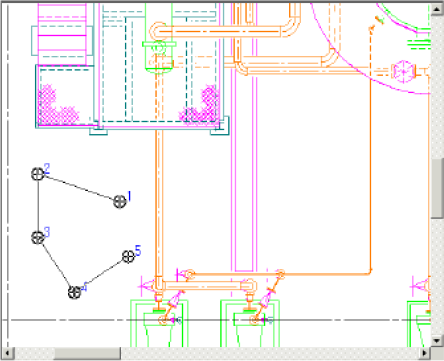
①任意線の開始位置を指定します。
任意線を発生させる位置にマウスを移動し、左ボタンをクリックします。
-
②任意線の通過点を指定します。
任意線の次点の位置ヘマウスを移動し、左ボタンをクリックします。
-
-
逆三角マーク

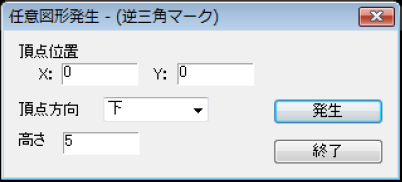
頂点位置:三角形の頂点位置を指定します。
頂点方向:三角形の頂点方向を、上下左右のいずれかから指定します。
高さ:三角形の高さを指定します。
逆三角マークは、頂点が上下左右の四方向いずれかの正三角形を作成します。
上下左右以外に、三角形の頂点を向けたい場合は、マークを作成後、回転機能を使用して、任意の方向に回転してください。
-
白黒逆三角マーク

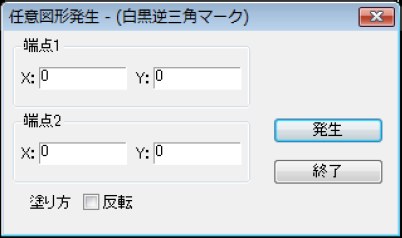
端点1:三角形の底辺側の端点を指定します。
端点2:三角形の頂点側の端点を指定します。
白黒逆三角マークの塗り方を反転させたいときは、反転にチェックを入れてください。
白黒逆三角マークのサイズは、CNST(システム制御定数) S093 ページのW#12(底辺長)、W#13(高さ)に設定されている大きさで作成します。
-
コマ図マーク
コマ図マークについて
この機能は、V7.00より前のバージョンで存在した旧Verの操作互換のために残しています。
この機能は将来的に廃止される予定となっています。
今後は操作が共通化された任意文字・図形(共通)の「任意図形(DXFコマ図)」を使用してください。

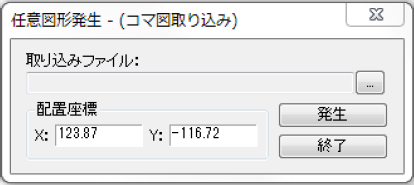
取り込みFile […]ボタンで取り込みFile選択一覧が表示されます。
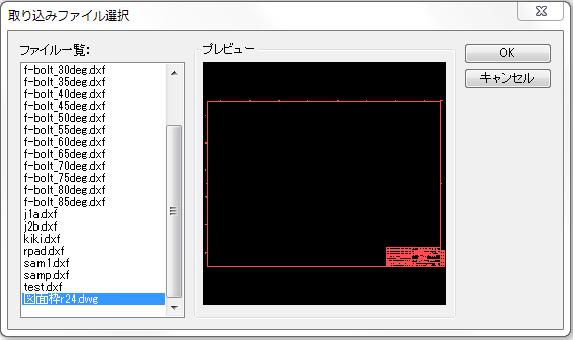
Fileはjxx/jstyleフォルダ内のdxfとdwg形式のFileです。File一覧から取り込みFile を選択すると右のプレビュー画面にそのFileの中身が表示されます。[OK]ボタンを押すとDialogが閉じ、選択したFile名が表示されます。
AutoCadフォーマットR11/R12/2000/2004/2007/2010に対応。配置座標は配置するコマ図の左下位置(x,y)座標を表示。発生は配置座標にコマ図を発生させます。[終了]でDialogを閉じます。
操作の説明は終了です。別紙の07-1.組図面編集出力サンプル EYECAD-PIPE-0101と同じ様に編集してください。
-
任意文字入力

任意文字について
この機能は、V7.00より前のバージョンで存在した旧Verの操作互換のために残しています。
この機能は将来的に廃止される予定となっています。
今後は操作が共通化された任意文字・図形(共通)の「任意文字(文字)」または「任意文字(引き出し線)」を使用してください。
任意文字発生ダイアログで、文字欄に入力し、1点目と2点目をドラッグしながら発生位置を指示します。
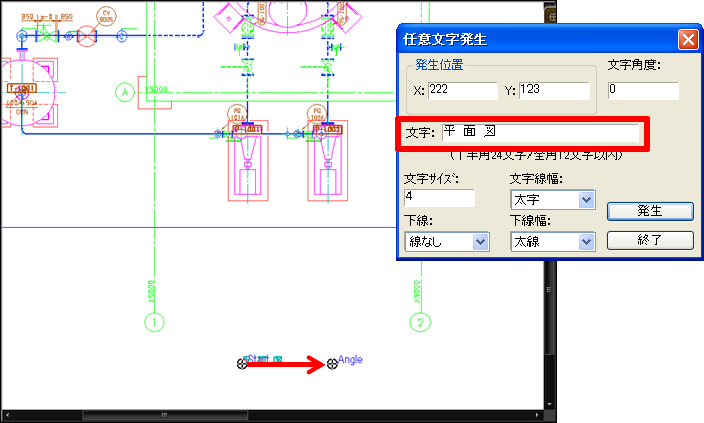
「スプール図編集出力&組図面編集出サンプル.pdf」を参照して配置してください。
修正は対象を選択後、文字レイヤプロパティより行います。
-
任意模様

任意模様について
この機能は、V7.00より前のバージョンで存在した旧Verの操作互換のために残しています。
この機能は将来的に廃止される予定となっています。
今後は操作が共通化された任意文字・図形(共通)の「任意図形(長方形)」などの「塗り」の項目で「ハッチング」を使用してください。
塗りを使用することで、長方形以外でも、円や円弧でもハッチングを使用することができます。
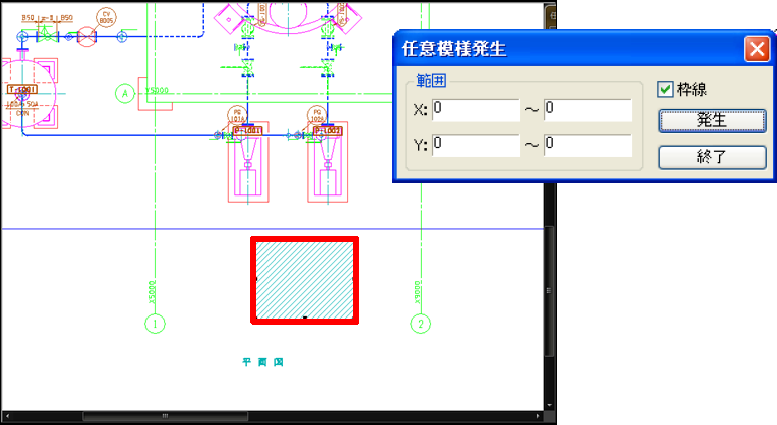
左斜め45°の斜線を発生します。ハッチング模様を発生する範囲の、左下①と右上②の2点をドラッグしながら移動します。