
0607 編集
こちらを編集します。Tutorial-0155(50A-P-B50(SUS304)-2601)
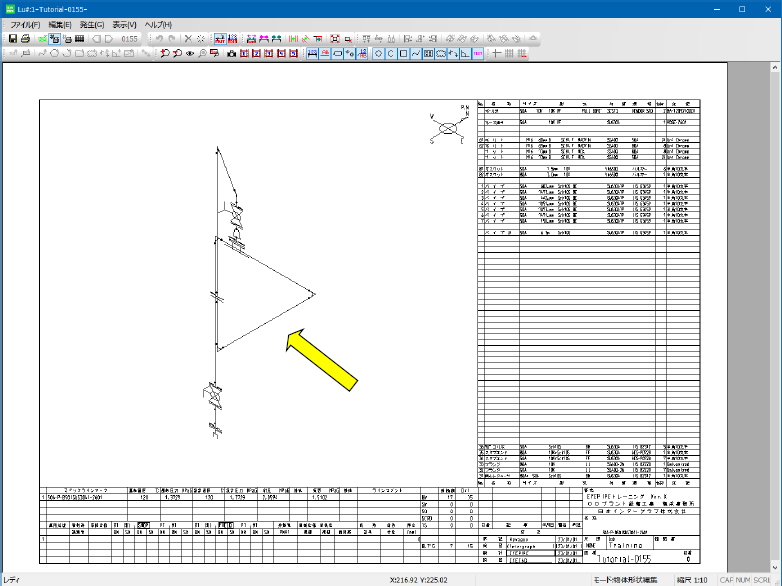
手動で伸ばす  をクリックし、矢印の配管を4回クリックします。
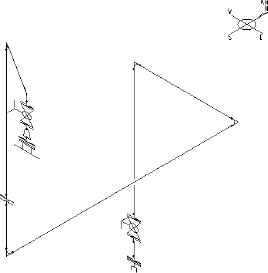
上記のようになります。
もう一度 をクリックで終了します。
次に、  をクリックして中央に表示させます。
こちらはボタンをクリックした画面です。
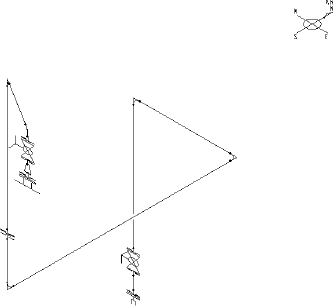
中央に表示されたら  をクリックします。
全体的にスケーリングされます。
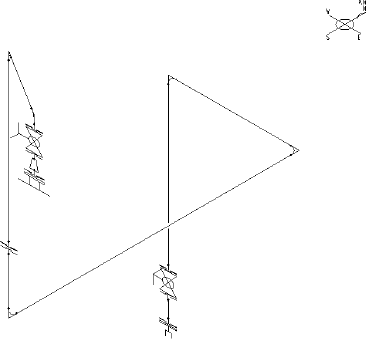
この  をクリックするとタグが表示されます。
移動したいタグクリック->マウスドラックで移動します。
「スプール図編集出力&組図面編集出サンプル.pdf」を参照して同じように設定してください。
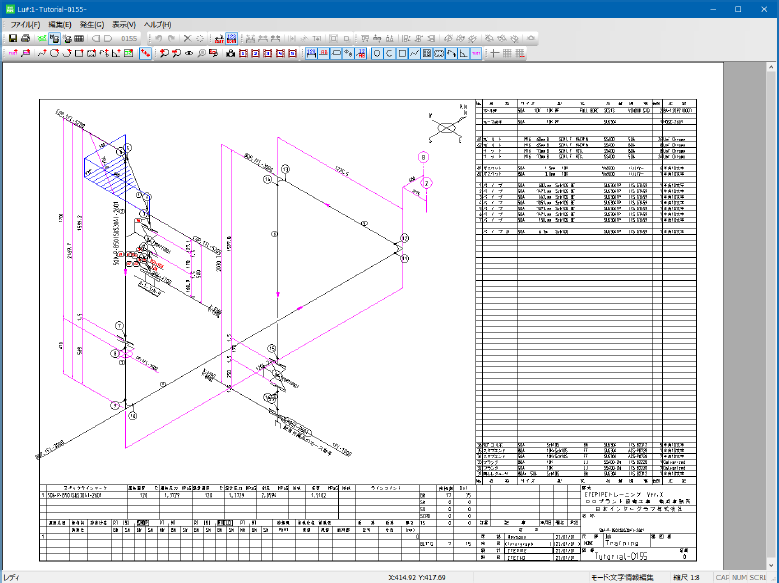
こちらが編集したサンプル画面です。
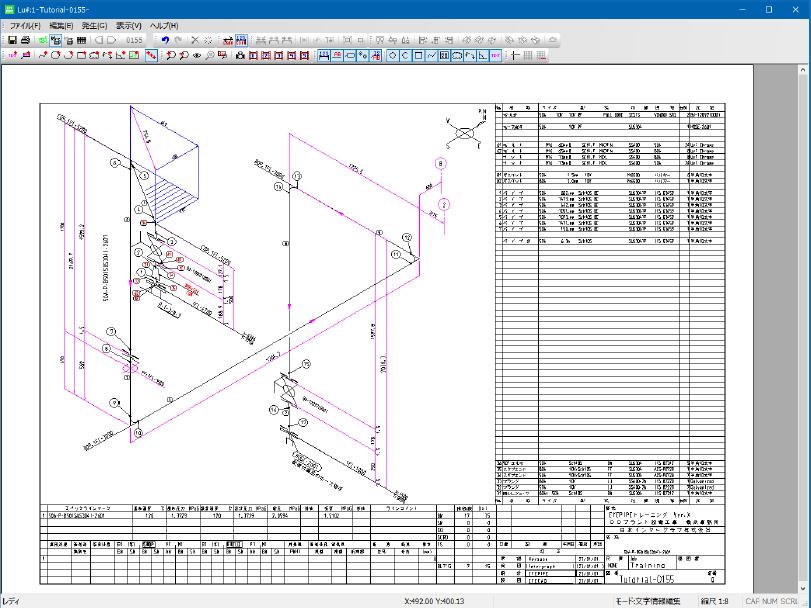
編集が完了したら保存して編集画面を閉じます。
品番のボルト&ナットとガスケットを寸法引出し線上に表示する機能があります。
こちらを使うと編集作業が減りますので設定することをお勧めします。
Modeを有効にするには、スプール図レイヤ外制御:CNST(システム制御定数) D094 を設定します。
| CNST D094 | W# | 設定値 | 内容 |
|---|---|---|---|
| 自動配置Mode 有効Flag |
56 | 0 | OFF (Default) |
| 1 | ボルトのみ | ||
| 10 | ガスケットのみ | ||
| 11 | ガスケット、ボルトとも | ||
| 表記方法 | 57 | 1 | 上下に揃える |
| 2 | 横に並べる |
出力事例
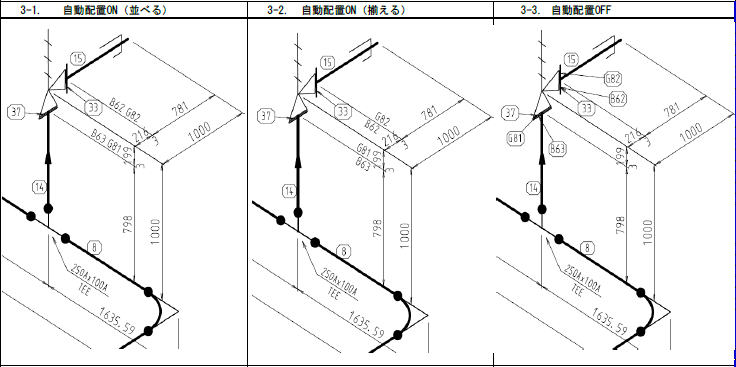
注意
-
自動配置する品番マークは、寸法の数値と重ならないよう配置されますが、寸法が極端に斜めに表記されるような場合には、品番マークと寸法の数値文字が重なる場合があります。
この場合には、逆方向に寸法を配置するなどして調整してください。
CNST 設定
配管スプール図編集/出力( Mdispis )は終了してください。
終了したら、ランチャから以下の操作をします。
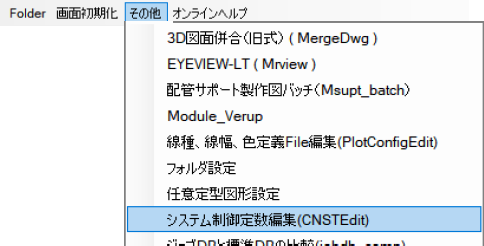
その他のプログラム→システム制御定数編集(CNSTEdit)をクリックします。
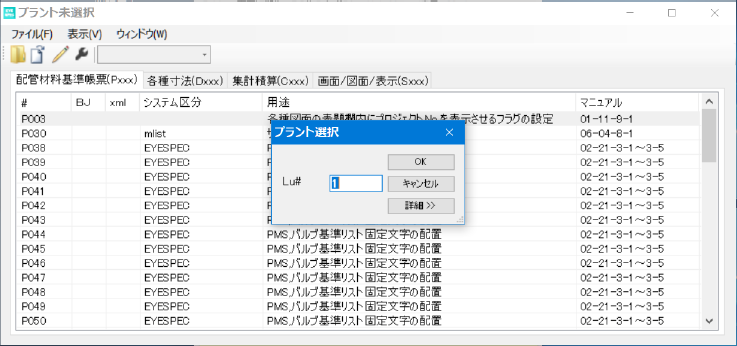
CNSTEditの画面が表示されたら、Lu#に「1」を入力し [OK]ボタンを押して、Lu#1のCNST設定を開きます。
実際に、CNSTの設定を行っていきます。
以降の手順に従い操作を行ってください。
タブ切替で各種寸法(Dxxx)をクリックします。
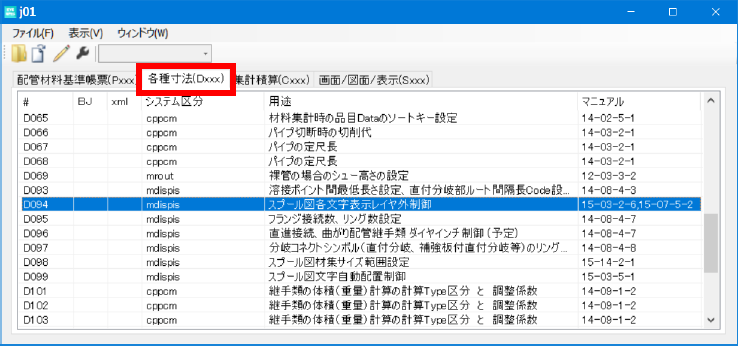
D094を選択し、ダブルクリックしてください。
こちらの画面が表示されます。
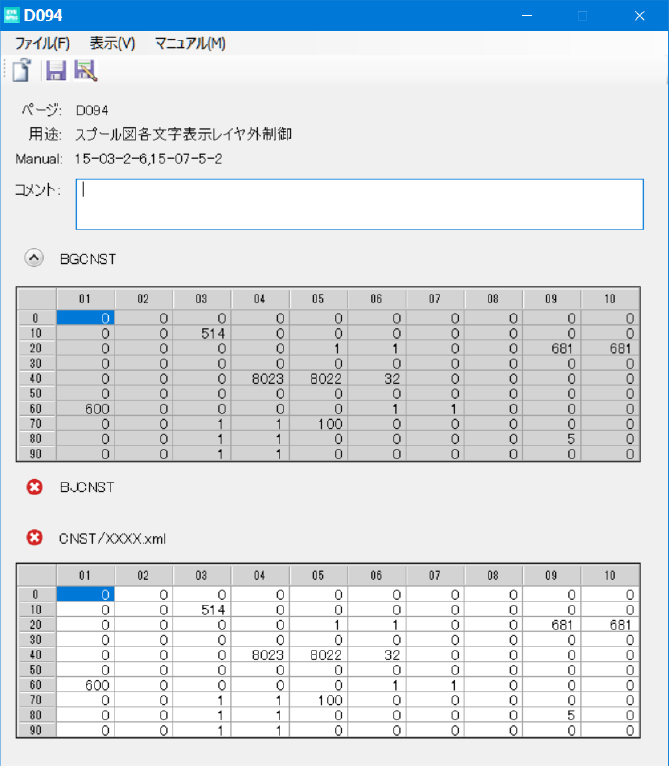
ここでは、ガスケット品番、およびボルト品番の表示を、タグ表示から寸法線上の表記に変更する設定を行います。
下図の通り修正してください。
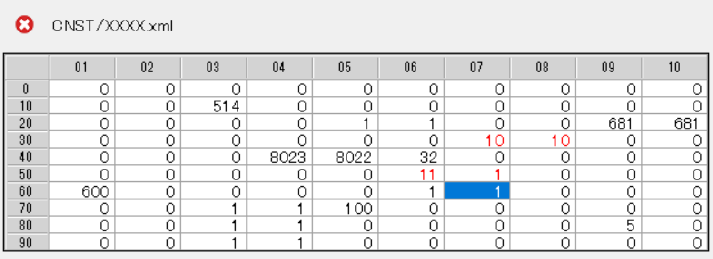
上記のように設定しています。
- W#56=0→11 を設定すると、ガスケット、ボルトとも寸法線上の品番表記となります。
- W#57=0→1 を設定すると、品番が寸法線上で横に並ぶようになります。
また、品番の頭に記号(ガスケット品番は「G」、ボルト品番は「B」)を付加することも出来ます。
- W#37=0→10 を設定すると、ガスケット品番の先頭に”G”が付加されます。
- W#38=0→10 を設定すると、ボルト品番の先頭に”B”が付加されます。
修正が完了しましたら、上書き保存ボタン  をクリックします。
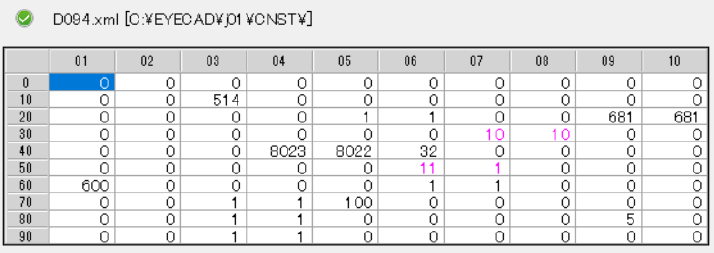
設定した情報がD094.xmlとしてLuフォルダ内にある、CNSTフォルダに保存されます。
作業は終了です。
確認のため、配管スプール図( Mdispis )を実行して、Tutorial-0155(50A-P-B50(SUS304)-2601)を開いてください。
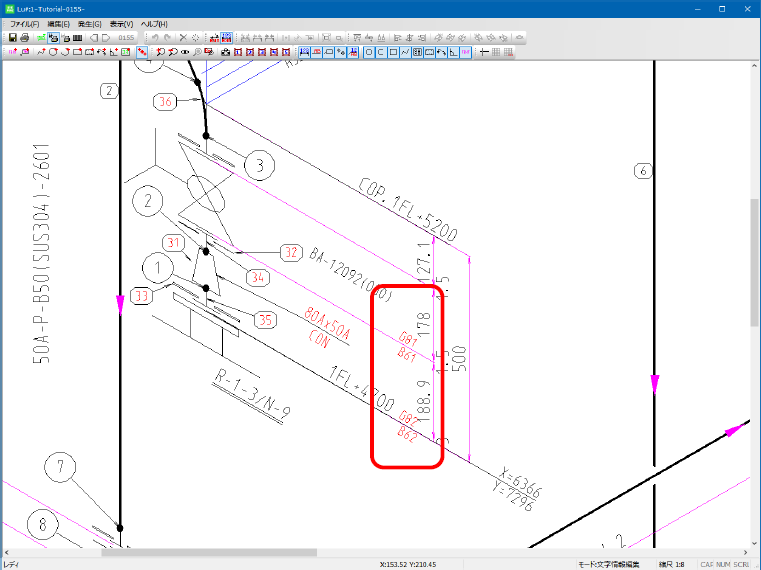
ボルト、ガスケットの品番が寸法線上に表示されます。
通常、品番マークは寸法線や他のマークなどと重なる場合があり、重なりを個々に修正する必要がありますが、こちらの設定をしておくと寸法線に付随して動くため個々の編集が不要となります。
これにより品番の編集作業が削減でるので、こちらの設定をお勧めします。
CNSTについては、他にも設定を変えている個所があります。
P003(こちらは02-2.プラント属性設定で説明済み)や、D062、D094、S211、S212、S213等の変更を行っています。
これらの詳細な説明はHelp Manualを参照してください。
次に、図面のノーズ方向(北方向)の設定方法を学びます。
スプール図一覧から Tutorial-0152(2.5S-P-SANITARY-1602)を開いてください。
図面を開くと下図のような図面が開きます。
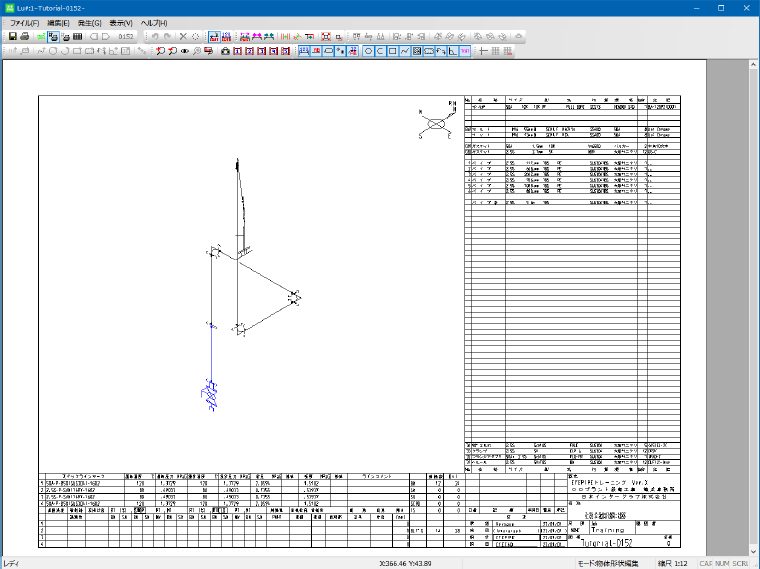
こちらの部分の継手部品が配管スプール図( Mdispis )の北方向設定によって見えない場合があります。
このままでは見づらい図面となってしまうため、ノース方向を変更して視認しやすい方向のスプール図に変更します。
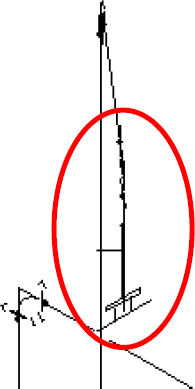

変更は、北方向マークの角度選択(上記赤枠のアイコン)機能で行います。
アイコンをクリックすると北方向マークの角度選択ダイアログが表示されます。
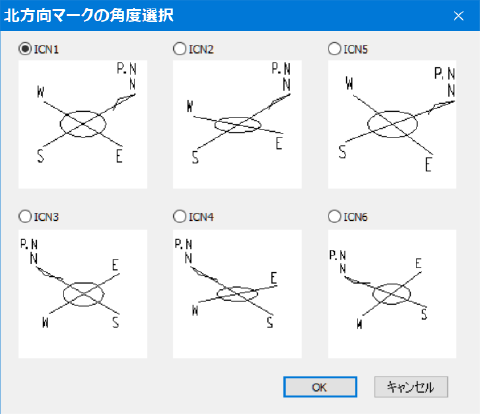
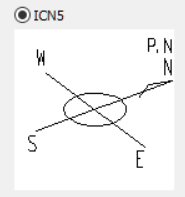
今回は、ダイアログ内の「ICN5」を選択してください。
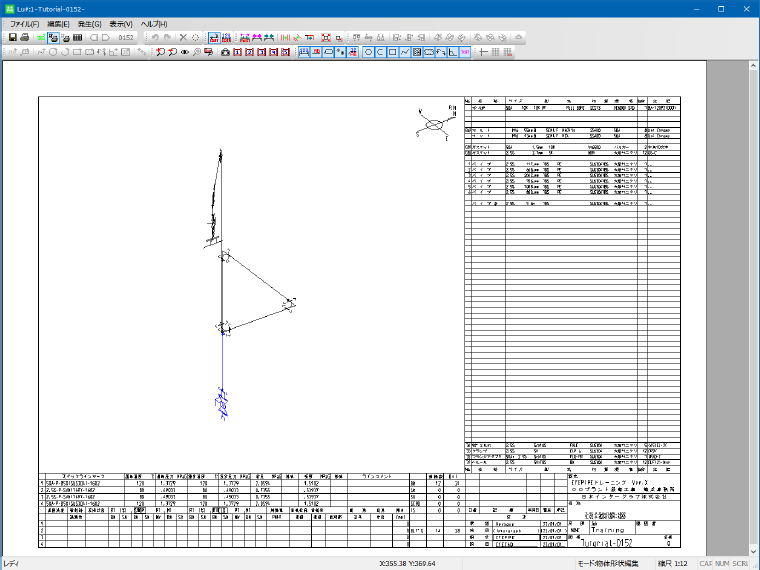
[OK]ボタンをクリックすると、編集画面の表示が変わります。
こちらの画面がノース方向が変更された画面です。
こちらの北方向の設定をされても、スプール図の編集に時間がかかる場合は、3Dモデル入力( Mrout )に戻り、別図処理を行います。
(使っていないスプール図番を探し設定します。)
配管スプール図( Mdispis )を終了してください。
3Dモデル入力( Mrout )を起動して画面と同じ継手を二次選択して別図処理を行います。
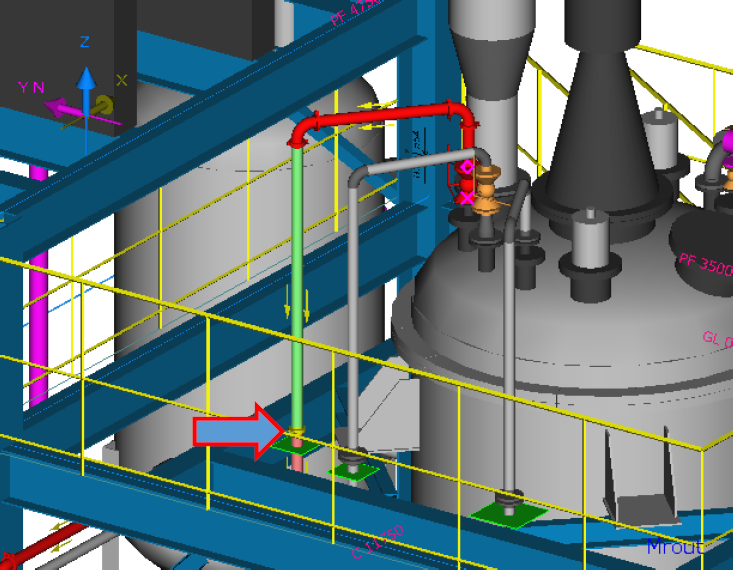
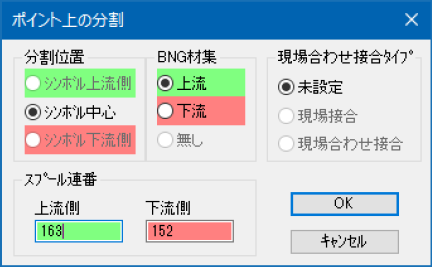
上流側のズプール図番を163に設定してOKをクリックして別図を設定します。
3Dモデル入力( Mrout )を終了して配管スプール図( Mdispis )を起動してください。
スプール図(0163)が追加されました。
図面を追加した場合、設定が必要になりますので注意してください。
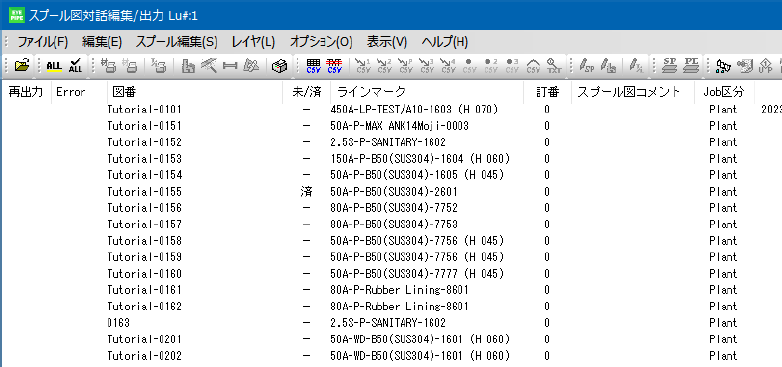
図番の固定文字設定してください。
図番をTutorial-0163にします。
ASPNの設定で作業したことをもう一度行い、表題欄情報の設定をしてください。
(ASPNの設定などの詳細は、前項で学んだASPNの設定を参照してください。)
承認欄などに記名するためには、ASPNの設定作業が必須となります。
以下は、設定を行っていない表題欄と、設定している表題欄の比較です。
設定していない表題欄
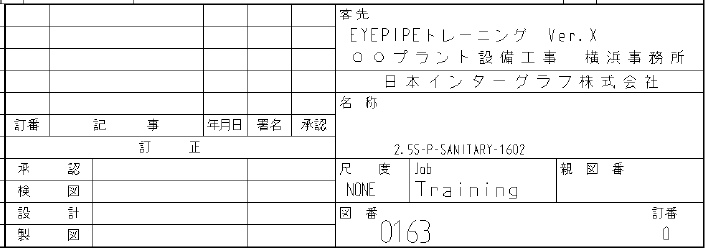
設定してない表題欄
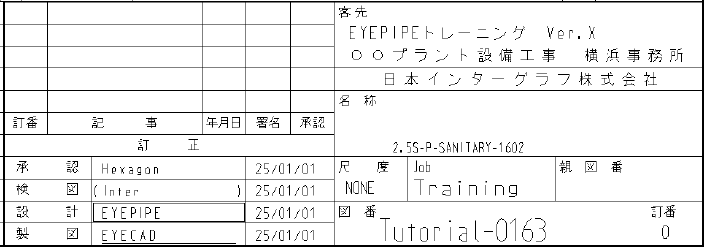
素面を編集する前にレイヤセットの設定を行います。
レイヤセットを「CNST(S091/S092)」から前項で登録したレイヤセット「Tutorial-1」に変更してください。
設定が完了したら、スプール図の編集を行います。
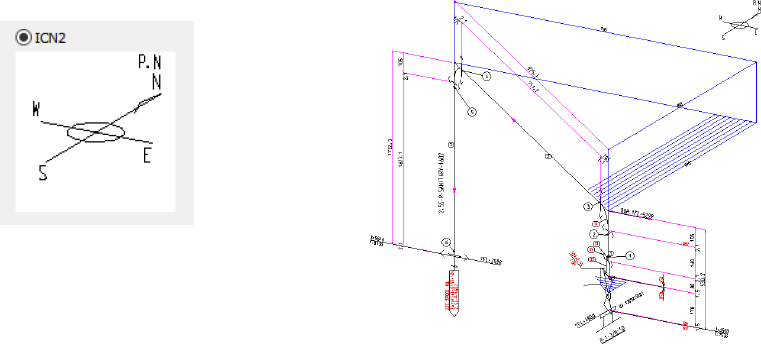
北方向マークの角度選択ダイアログを開き、「ICN2」を選択します。
画面はTutorial-0163を編集した図面です。
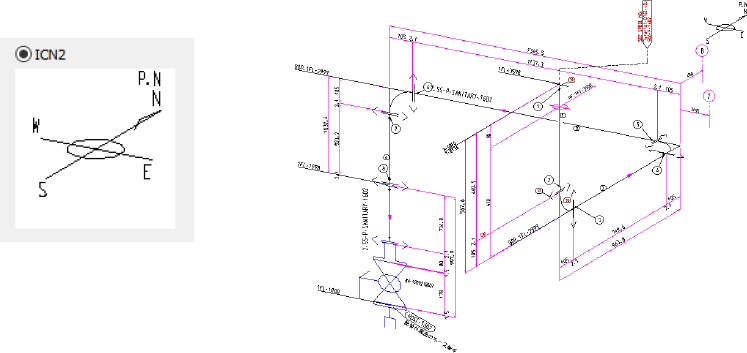
こちらは、Tutorial-0152を編集した図面です。
北方向は必ず合わせるようにしてください。
合わせておかないと、施工時にわからなくなるなど間違いの要因となります。
残りの図面を スプール図編集出力&組図面編集出サンプル.pdf の通り編集してください。
継手、部品の方向がスプール図の表現が間違っている場合は、3Dモデル入力( Mrout )に戻り、ハンドル方向を修正し、配管スプール図編集/出力( Mdispis )で確認してください。
任意文字、任意図形、コマ図は、他図面へコピーが可能です。
便利な機能で、編集時間の短縮にもなりますのでぜひ活用してください。
コマ図の例としては配管スプール図Tutorial-0155の”スプール図編集出力&組図面編集出サンプル.pdf”を参照してください。
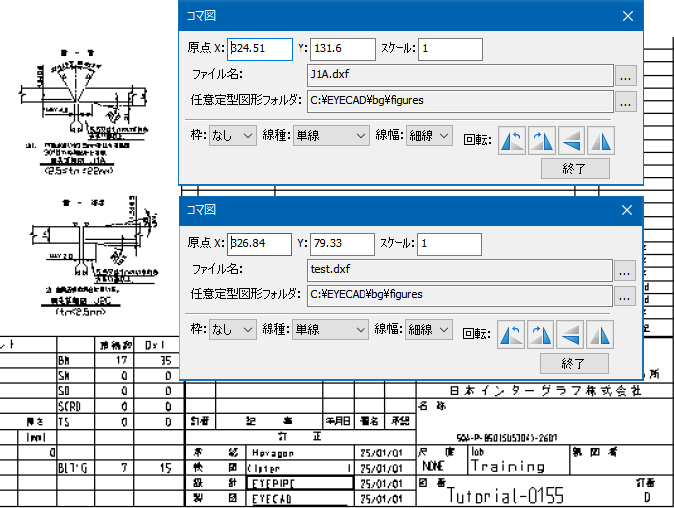
こちらのコマ図は"C:\EYECAD\j999 完成版\jstyle"にありますので、"C:\EYECAD\j01\jstyle"にコピーして頂ければ配置する事が可能です。
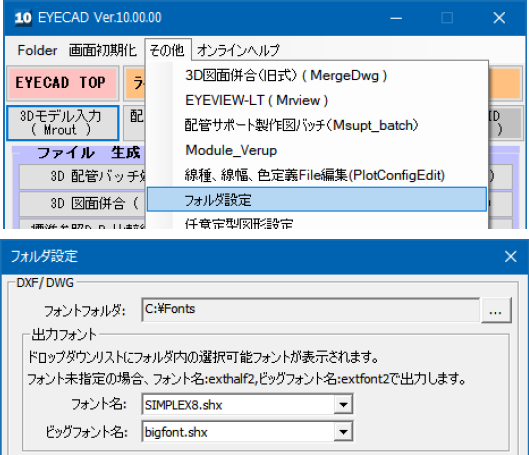
コマ図内の文字が文字化けしている場合は、フォントの設定が正しく行われていない状況です。
フォントの設定は、以下の例を参考にしてご使用の環境に合わせて設定を行ってください。
以下は、他の図面へ任意文字、任意図形、コマ図をコピーする手順です。
コピー元の任意文字、任意図形、コマ図を選択(複数選択可能)してください。
マウス右クリックより、”他の図面へ貼り付け”を選択します。
ダイアログよりコピー貼り付けしたい図面を選択(レチェックをいれます。)
[OK]ボタンを押すことで、選択した(レチェックをいれた)他の図面へのコピーが実行されます。
コピーした情報のコピー先の図中の位置は、コピー元で配置していた座標値と同じ位置にとなります。
コピー先の図面を開いて、コピーした情報を確認して、物体形状や他の文字情報と重なっているようであれば、移動するなどして調整してください。
これまで学習してきた内容を参考にして、残りのスプール図、”スプール図編集出力&組図面編集出サンプル.pdf”を参照して編集してください。