
0605 操作
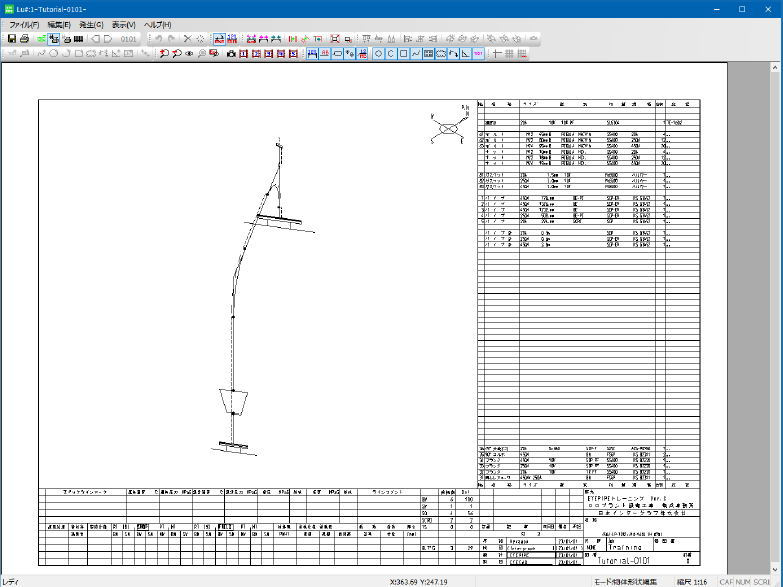
編集したい図面をダブルクリックすると編集画面(SpoolEditGui)が起動します。
ラインマーク:450A-LP-TEST/A10-1603 (H 070)のスプール連番0101をダブルクリックしてください。

編集画面が表示されます。下図はメニューの表示(V)->背景色(H)->白(W)にしています。
図面方向の決定
以下のアイコン、またはメニューをクリックすることで、図面の北方向を変更することが出来ます。

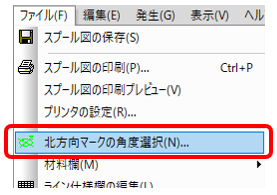
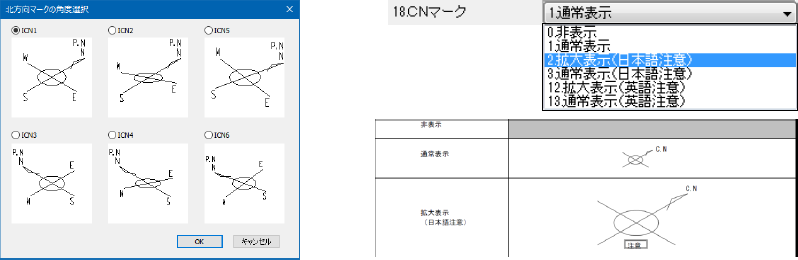
北方向マークの角度選択で図面の北方向を設定します。
北方向はあらかじめ定義された6種の角度方向が表示あります。
設定したい角度のボタンを選択してください。
※北方向は施工時に混乱しないために、Job内で統一するようにしましょう。
別方向とした図面は、他の図面と方向が異なることを示すために、レイヤ設定 18.CNマークで拡大表示や「注意」の文字を表示させることが可能です。
配管形状の編集(配管の伸縮)
物体形状編集モードに切り替えるには、物体形状編集モード  をクリックします。
手動で伸ばす  /手動で縮める
  をクリックして伸長/短縮操作モードに変更します。
操作モード中にパイプ部をクリックして配管形状を編集します。
※[Shiftキー]を押すと一時的に伸長/短縮操作モードが切替わります。
もう一度 をクリックし操作モードを終了すると中央に再表示されます。
※[ESCキー]を押しても操作モードを終了することが出来ます。
文字情報の編集
文字情報編集モードに切り替えるには、文字情報編集モード  をクリックします。
文字情報編集モードでは寸法、高さ、マーク、タグ、追番等の位置移動や回転(表示角度)変更、不要な情報の削除などの操作が可能です。
[Ctrlキー]を使用すると複数の文字情報を選択可能です。
選択した文字情報はマウス操作により移動及び回転が可能です。
情報はマウス操作により移動及び回転が可能です。
※文字情報種により回転出来るものと出来ないものがあります。
回転できないものは回転ハンドルが表示されません。
表示ツールバーの各ボタンで表示/非表示を切替えることが可能です。
任意文字、任意図形、コマ図の追加

後述の任意文字、任意図形、任意マーク、DXFコマ図機能を使用して付加情報を追加します。
編集の終了および保存
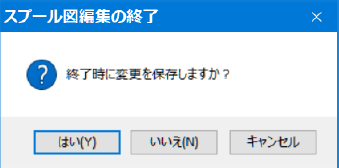
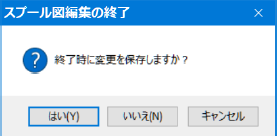
編集画面を終了の際、保存を確認するダイアログが表示します。
[はい(Y)]をクリックして保存して下さい。
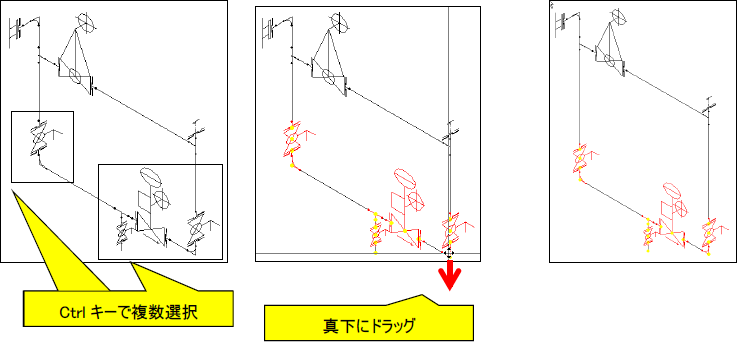
ループ配管の形状変更方法例
ラインマーク:50A-WD-B50(SUS304)-1601 (H 060)のスプール連番:0201を例に説明します。
物体形状編集ツールバーの  をクリックして配管部品移動モードに変更します。
移動する配管部品を選択します。
※選択しにくい場合は[Ctrlキー]を使用して複数回に分けて選択して下さい。
図のとおりドラッグで選択した後[Ctrlキー]を押しながらドラッグして選択します。
平行に移動するために、クロスヘアカーソルやグリッドを表示させます。グリッドツールバーの  をクリックして下さい。
中央図のとおり選択部品を移動します。
ツールボタン

任意文字・図形(共通)は06-6に説明があります。
-
保存

メインメニューの[ファイル(F)]-[スプール図の保存(S)]をクリックすると編集情報を保存します。
データ変更を行った後に終了もしくは次の図面へ移行する際、保存を確認するダイアログを表示します。
-
[はい]
保存して終了または次の図面へ移行します。
-
[いいえ]
保存せず終了または次の図面へ移行します。
-
[キャンセル]
何もせず編集画面に戻ります。
-
-
印刷

現在編集中のスプール図の印刷を行います。
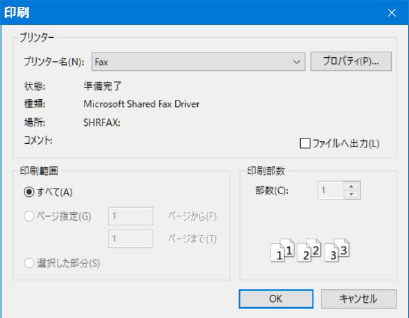
メインメニューの[ファイル(F)]-[スプール図の印刷(&P)...]をクリックすると印刷ダイアログが表示されます。
[OK]ボタンをクリックすると印刷を行います。
-
北方向マークの角度選択

この機能の詳細は、既に説明した「図面方向の決定」項を参照してください。
-
材料欄付き表示の設定

編集中のスプール図の材料欄表示の切り替えを行います。
メインメニューの[ファイル(F)]-[材料欄(M)]-[材料欄付き(A)]をクリックするとスプール図の表示を材料欄付きへ切り替えて再表示を行います。
-
材料欄無し表示の設定

メインメニューの[ファイル(F)]-[材料欄(M)]-[材料欄無し(N)]をクリックするとスプール図の表示を材料欄無しへ切り替えて再表示を行います。
-
スプール図編集-ライン仕様欄の設定
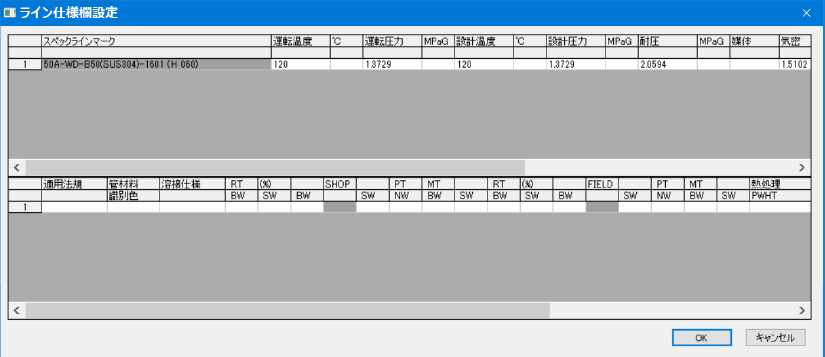
メインメニューの[ファイル(F)]-[ライン仕様欄の編集(L)...]をクリックするとライン仕様設定ダイアログを表示します。
ライン仕様設定ダイアログはJCLINE.csv,JWINSP.csv,JPAINT.csv,JMTLR.csv Fileを読み込み、図面上に表示されるのと同様に上段下段に項目を分けてグリッド表示します。
各項目に任意の値を入力します。
※項目により値を参照するのみで入力できない項目があります。
※入力内容についてはHelp Manualのサービスクラスの設定を参照して下さい。
[OK]ボタンでと各CSV Fileに値を反映してライン仕様設定ダイアログを閉じます。
ダイアログを閉じた後、変更されたCSV Fileの内容にもとづいてライン仕様欄の表示が更新されます。
[キャンセル]では各CSV Fileの値は変更せずライン仕様設定ダイアログを閉じます。
-
スプール図編集-終了操作

メインメニューの[ファイル(F)]-[前の図面(B)]をクリックすると現在編集中のスプール図を閉じ、起動時に渡された編集対象のスプール図リストの前の図面が開きます。
編集対象のスプール図リストが複数ない場合や最初の図面を編集中はメニュー選択できません。
-
元に戻す/やり直し

元に戻す機能により、物体形状及び文字情報に対して行った操作を取り消し直前の状態に戻します。
また、元に戻した操作をやり直しにより再び操作した後の状態を再現します。
-
削除

選択している文字情報の削除を行います。
削除対象の文字情報を選択します。(複数選択も可能です)
[削除]ボタンをクリックすると、削除の確認ダイアログが表示されます。
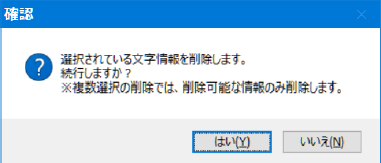
[はい]ボタンで選択していた文字情報を削除します。
[いいえ]で何もせず確認ダイアログを閉じます。
※文字情報は削除しても初期化を行うことで再び初期位置に現れます。
※削除出来ない文字情報もあり、それらの文字情報は削除を実行しても削除されません。
-
初期化

物体形状や文字情報の移動操作を初期位置に戻します。
物体形状編集モードに切り替えるにはメインメニューの[編集(E)]-[初期化(I)...]もしくは、編集ツールバーをクリックすると初期化ダイアログを表示します。
初期化ダイアログで初期化したい物体形状及び文字情報の種類をチェックボックスにより選択します。
デフォルトでは、全てのチェックボックスがチェック無しの状態です。
四角で囲まれたグループのチェックボックスのON/OFFでそのグループ内のチェックボックスをON/OFF切替できます。
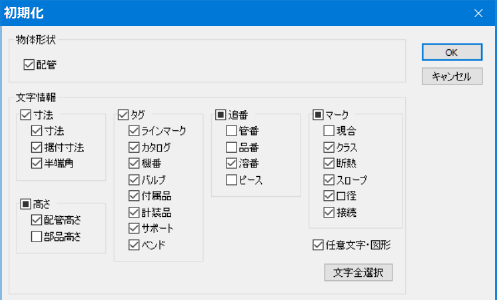
[OK]ボタンをクリックすると確認ダイアログが表示されます。
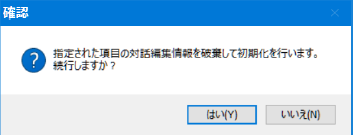
[はい]ボタンで、初期化を実行し次の処理に移ります。
[キャンセル]ボタンで、何もせずにダイアログを閉じます。
-
編集モードの選択
物体形状編集モードに切り替えるにはメインメニューの[編集(E)]-[物体形状編集モード(B)]もしくは、モードツールバーの
 をクリックします。
文字情報編集モードに切り替えるにはメインメニューの[編集(E)]-[文字情報編集モード(J)]もしくは、モードツールバーの
 をクリックします。
 -
配管の伸縮

パイプ部の自動伸縮を行う場合、メインメニューの[編集(E)]-[パイプ部の伸縮(L)]-[自動伸縮(A)]もしくは、物体形状編集ツールバーの
をクリックで行います。比較的長い直管部が自動で短縮されます。
パイプ部を手動で伸縮する場合、メインメニューの[編集(E)]-[パイプ部の伸縮(L)]-[手動で伸ばす(G)]/[編集(E)]-[パイプ部の伸縮(L)]-[手動で縮める(S)]もしくは、物体形状編集ツールバーの
をクリックすると伸縮操作モードになります。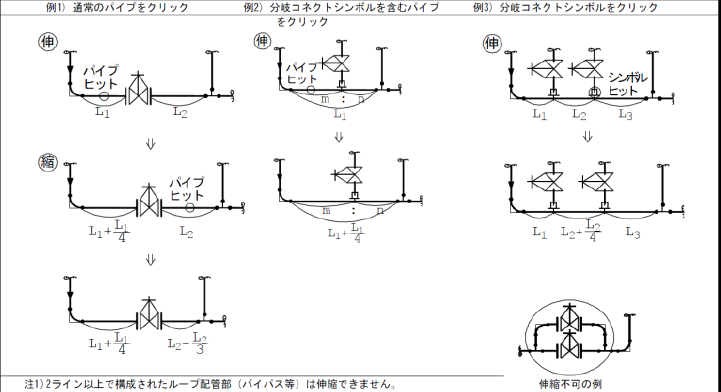
2重管の場合、内管の配管をクリックして伸縮すると外管も追随して伸縮します。
ただし、外管をクリックしても伸縮できません。
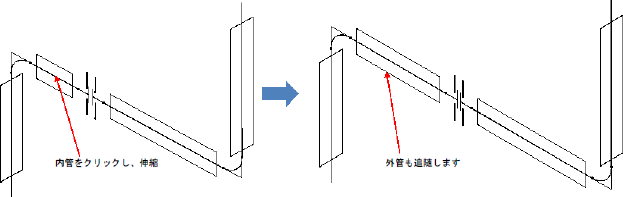
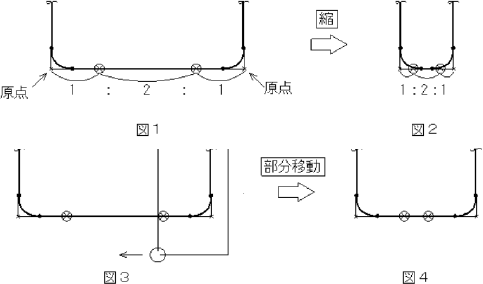
図1のような配管のパイプ長さを極端に縮めた場合、図2のようにパイプ間にあったサポートマークがエルボ上に表示されてしまうことがありますこれは各シンボル原点間(下図の場合は、エルボ - エルボ間)の均等配分した位置に、サポートマークが表示されるためです。
-
配管部品、配管の表示の移動
物体形状編集機能にはスプール図内全ての配管を移動する『配管全体の移動』、配管全体を移動する『配管の移動』と複数の部品を選択してまとめて移動する『配管部品の移動』機能があります。
[編集]-[配管全体移動]もしくは、物体形状編集ツールバーの
 をクリックで配管全体移動モードとなります。
[編集]-[配管の移動]もしくは、物体形状編集ツールバーの
 をクリックで配管部品移動モードとなります。
[編集]-[配管部品の移動]もしくは、物体形状編集ツールバーの
 をクリックで配管部品移動モードとなります。
配管部品をドラッグすると、移動部品がガイド表示されます。
移動前の配管部品はそのままです。
マウスボタンを離し、ドラッグを終了するとその位置に配管部品が移動します。
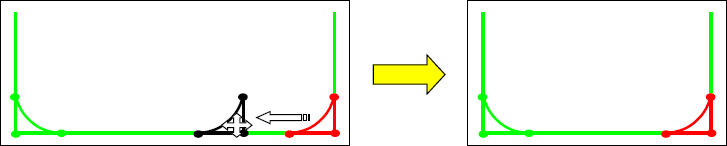
※後述のグリッドやクロスヘアカーソルを表示すると、位置の指定が簡単になります。
-
自動スケーリング

配管全体移動で拡大・縮小したときに、図枠に収まるスケールに戻す機能です。
[編集(E)]→[自動スケーリング(A)]または、Tool Barボタンクリックでサイズを自動調整します。
-
中央配置

配管全体移動で移動したときその中心を図枠の中心に戻す機能です。
[編集(E)]→[中央配置(C)]または、Tool Barボタンクリックで配管全体を図枠の中心に移動します。
-
文字情報の整列

文字情報を複数選択し指定の方向,位置に整列します。
整列対象の文字情報を事前に複数選択してから機能の呼び出しを行います。
選択した機能により上下左右、東西南北の軸に沿ってそれぞれの両端及び中央に整列します。
整列の基準となる文字列情報は、一番初めに選択した文字情報を整列の基準としています。
-
反転

文字情報、半端角(寸法)及び配管高さ(高さ)は"反転"が可能です。表示方向を反転します。反転対象の半端角を選択し、メインメニューの[編集(E)]-[反転(V)]もしくは、文字情報編集ツールバーをクリックします。

-
寸法 表示/非表示

メニュー[表示(V)]-[文字情報表示(K)]-[寸法(D)]もしくは、表示ツールバーをクリックでツールボタンで表示/非表示を切り替えます。
-
高さ 表示/非表示

メニュー[表示(V)]-[文字情報表示(K)]-[高さ(E)]もしくは、表示ツールバーをクリックでツールボタンで表示/非表示を切り替えます。
-
タグ 表示/非表示

メニュー[表示(V)]-[文字情報表示(K)]-[タグ(T)]もしくは、表示ツールバーをクリックでツールボタンで表示/非表示を切り替えます。
-
追番 表示/非表示

メニュー[表示(V)]-[文字情報表示(K)]-[追番(S)]もしくは、表示ツールバーをクリックでツールボタンで表示/非表示を切り替えます。
-
マーク 表示/非表示

メニュー[表示(V)]-[文字情報表示(K)]-[マーク(M)]もしくは、表示ツールバーをクリックでツールボタンで表示/非表示を切り替えます。
-
任意文字(文字) 表示/非表示

メニュー[表示(V)]-[文字情報表示(K)]-[任意文字(文字)(T)]もしくは、表示ツールバーをクリックでツールボタンで表示/非表示を切り替えます。
-
任意図形(線/連続線) 表示/非表示

メニュー[表示(V)]-[文字情報表示(K)]-[任意図形(線/連続線)(L)]もしくは、表示ツールバーをクリックでツールボタンで表示/非表示を切り替えます。
-
任意図形(円) 表示/非表示

メニュー[表示(V)]-[文字情報表示(K)]-[任意図形(円)(C)]もしくは、表示ツールバーをクリックでツールボタンで表示/非表示を切り替えます。
-
任意図形(円弧) 表示/非表示

メニュー[表示(V)]-[文字情報表示(K)]-[任意図形(円弧)(A)]もしくは、表示ツールバーをクリックでツールボタンで表示/非表示を切り替えます。
-
任意図形(長方形) 表示/非表示

メニュー[表示(V)]-[文字情報表示(K)]-[任意図形(長方形)(R)]もしくは、表示ツールバーをクリックでツールボタンで表示/非表示を切り替えます。
-
任意マーク(訂番記号・雲形) 表示/非表示

メニュー[表示(V)]-[文字情報表示(K)]-[任意マーク(訂番記号・雲形)(V)]もしくは、表示ツールバーをクリックでツールボタンで表示/非表示を切り替えます。
-
任意マーク(矢視) 表示/非表示

メニュー[表示(V)]-[文字情報表示(K)]-[任意マーク(矢視)(W)]もしくは、表示ツールバーをクリックでツールボタンで表示/非表示を切り替えます。
-
北方向マーク 表示/非表示
メニュー[表示(V)]-[北方向マーク(N)]で表示/非表示を切り替えます。
-
表題欄 表示/非表示
メニュー[表示(V)]-[表題欄(H)]で表示/非表示を切り替えます。
-
材料欄 表示/非表示
メニュー[表示(V)]-[材料欄(T)]で表示/非表示を切り替えます。
-
ライン仕様欄 表示/非表示
メニュー[表示(V)]-[ライン仕様(E)]で表示/非表示を切り替えます。
-
DXFコマ図表示/非表示

メニュー[表示(V)]-[コマ図(X)]で表示/非表示を切り替えます。
-
クロスヘアカーソル 表示/非表示

メニュー[表示(V)]-[クロスヘアカーソル(I)]もしくは、グリッドツールバーをクリックで表示/非表示を切り替えます。
-
背景色(白、黒)
編集画面の背景色を、白または黒に変更します。
メニュー[表示(V)]-[背景色(H)]-[白(W)]で背景色を白で表示します。
メニュー[表示(V)]-[背景色(H)]-[黒(B)]で背景色を黒で表示します。
※背景色を変更しても文字情報などの色は変わりません。
必要に応じて、カラー設定で文字情報などの色を変更してください。
-
カラー設定
編集画面の文字情報などの色を設定、変更します。
背景色白用、背景色黒用のプリセットが用意されているほか、個別に作成したカラー設定も選択できます。
詳細についてはマニュアルの 15-02-3-10 を参照してください。
-
グリッド設定

メインメニューの[表示(V)]-[グリッド(G)]もしくは、グリッドツールバーをクリックで表示/非表示状態を切り替えます。
-
グリッド設定操作

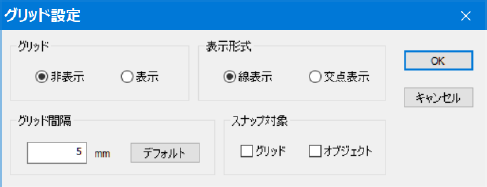
メインメニューの[表示(V)]-[グリッド設定(O)...]もしくは、グリッドツールバーをクリックでグリッド設定ダイアログを表示します。
-
図面位置の記憶
メインメニューの[表示(V)]-[表示位置の記憶(M)]-[図面位置1~5]のいずれかを選択すると現在の画面表示状態が記憶されます。もしくは、拡大縮小ツールバーの
 をクリック後、
 ~
~  をクリックします。
 -
表示状態の復元操作
メインメニューの[表示(V)]-[表示位置の復元(E)]-[図面位置1~5]を選択、もしくは拡大縮小ツールバーの
~ をクリックで記憶された表示状態を復元します。