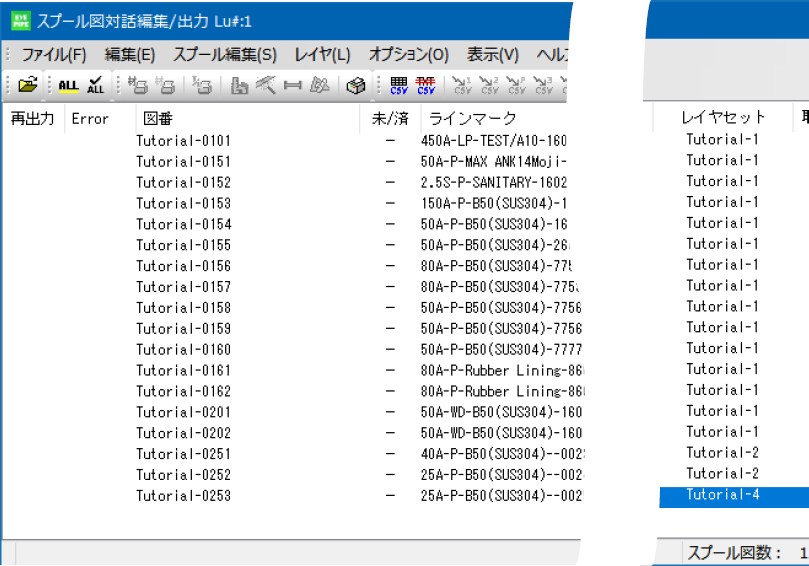
0602 起動と設定
起動はランチャの  または EYECADTOPの
  をクリックします。
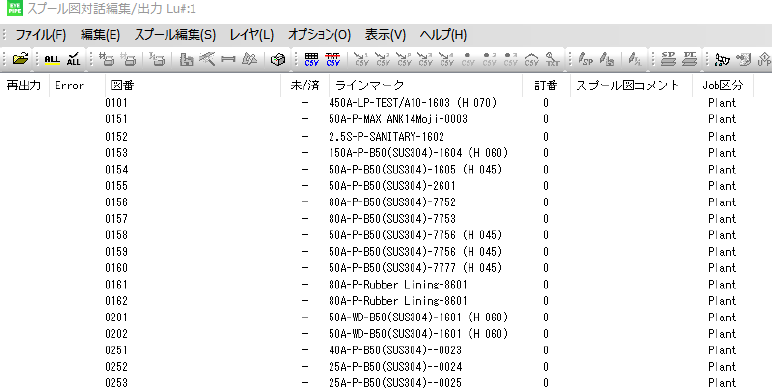
固定文字設定
スプール図を区別しやすいように任意の文字列(固定文字)が設定できます。
スプール図毎個別に設定可能ですが、ここではトレーニングとして全てのスプール図に同じ文字列を設定してみます。
ツールバーにある  をクリックして、全ての図面を選択します。
一覧から図面を選択し、Shiftキーを押しながら他の図面をクリックすることで、複数の図面を選択することも可能です。
「オプション(O)」メニューの「固定文字設定」をクリックします。
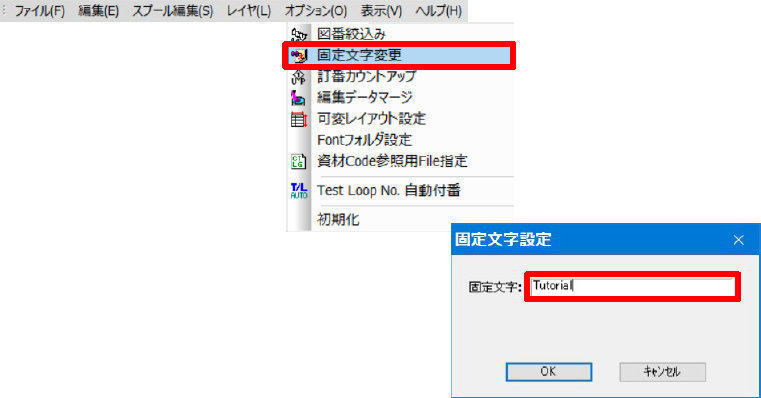
固定文字設定ダイアログが表示されるので、Tutorialと入力します。
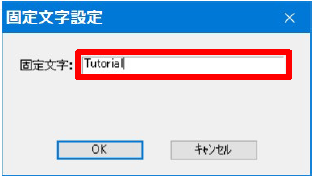
OKをクリックすると、固定文字が設定され、一覧のスプール図番にも反映されます。
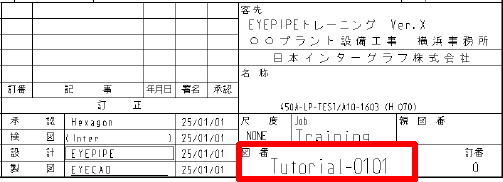
設定した固定文字は、スプール図の図番として表題欄にも表示されます。(赤枠部分)
レイヤ設定
スプール図中に出力するさまざまな情報の表示・非表示や様式、文字サイズなどをレイヤ設定で行うことが可能です。
各マーク毎に、1ラインに対して発生可能なマーク数には上限があります。
各マーク毎の内容及び上限については下表を参考にしてください。
| レイヤNo. | 種類 和文 | 種類 英文 | 編集対象 | 文字大きさ | デフォルト | 最大数発生 |
|---|---|---|---|---|---|---|
| 01 | ラインマーク | Piping Line Mark | ○ | ○ | 1 | 1 |
| 02 | ピースの分割方式 | Piece Dividing Method | ○ | × | 0 | 30 |
| 03 | 寸法 | Dimension | ○ | ○ | 3 | 大30 |
| 04 | 半端角 | Halfway Degree Mark | ○ | × | 1 | 30 |
| 05 | 現合マーク | Field Fit Mark | ○ | ○ | 1 | 60 |
| 06 | 別図接続マーク | Off-Sheet Connector | ○ | × | 1 | 20 |
| 07 | クラス変更マーク | Spec Class Change Mark | ○ | × | 1 | 30 |
| 08 | スタイルカタログマーク | Piping Style Catalogue Mark | ○ | × | 0 | 1 |
| 11 | 配管高さ | Piping Elevation | ○ | ○ | 1 | 30 |
| 12 | 断熱マーク | Insulation Mark | ○ | × | 0 | 30 |
| 13 | 流れ矢印マーク | Flow Arrow Mark | × | × | 1 | 10 |
| 14 | スロープマーク | Slope Mark | ○ | × | 1 | 30 |
| 15 | 管番 | Cut Pipe No. | ○ | × | 1 | 30 |
| 16 | 品番 部品番号 | Fittings Component No. | ○ | × | 0 | 60 |
| 18 | CNマーク | Called North Mark | × | × | 1 | - |
| 19 | 通り芯 通り芯寸法 | Column No. | ○ | × | 1 | 19 |
| 20 | フロアレベル | Floor Level | ○ | × | 1 | 19 |
| 21 | 部品高さ | Component Level | ○ | ○ | 1 | 30 |
| 22 | 機器番号/ノズルNo.機器名称 | Equipment No./Nozzle No. | ○ | ○ | 1 | 2 |
| 23 | バルブタグ | Valve Tag | ○ | ○ | 0 | 30 |
| 24 | 配管付属品タグ | Piping Accesory Tag | ○ | ○ | 1 | 30 |
| 25 | 計装品タグ | In Line Instrument Tag | ○ | ○ | 1 | 30 |
| 26 | 口径 | Nominal Diameter | ○ | ○ | 1 | 30 |
| 27 | 溶番 溶接点番号 | Welding Serial No. | ○ | ○ | 0 | 80 |
| 28 | サポートタグ | Piping Support Tag | ○ | × | 1 | 15 |
| 30 | サイン・日付 | Sign, Date | × | × | 1 | - |
| 31 | 接続数、D×I | No. of Connection,Dia-Inch | × | × | 1 | - |
| 32 | 社名 | Company Name | × | × | 1 | - |
| 33 | ライン仕様 | Piping Line Specification | × | × | 1 | - |
| 34 | 材料欄パイプ計Total | Pipe in Material Column | × | × | 1 | - |
| 35 | ボルト,ナット集計 | Bill of Bolt & Nut | × | × | 1 | - |
| 36 | スプール図コメント | Spool DWG Comment | × | ○ | 1 | - |
| 37 | オス・メスFlange区分 | Flange Male-Female Division | × | ○ | 1 | 30 |
| 38 | ピースNo.(マーク) | Piping Piece No. | × | × | 1 | - |
| 39 | ラインStart-End点の位置 | Piping line Start-End Point | △ | × | 1 | 2 |
| 40 | 曲率半径マーク | Curvature Radius Mark for Bend | × | × | 1 | 30 |
| 45 | 任意図形 | Optional Figure | ○ | × | 30 | - |
| 46 | 任意マーク | Optional Mark | ○ | ○ | 1 | - |
| 50 | 任意文字 | Optional Character | ○ | ○ | 1 | - |
スプール図のレイヤ設定
スプール図のマーク表示を設定するために、レイヤ設定を行います。
レイヤ設定を変更するために、赤枠の図面をマウスで選択してください。

レイヤセットを確認するとデフォルトはCNST(S091/S092)となっています。
この「CNST(S091/S092)」というレイヤセットは、CNST S091、S092の設定内容のレイヤ設定が登録されており、新しいスプール図を作成するとこのレイヤセットが初期値として設定されます。。
新たなレイヤセット Tutorial – 1を作成します。
以下のボタンをクリックすることで、レイヤ設定ダイアログが表示されます。
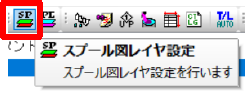
スプールレイヤ設定が表示されます。
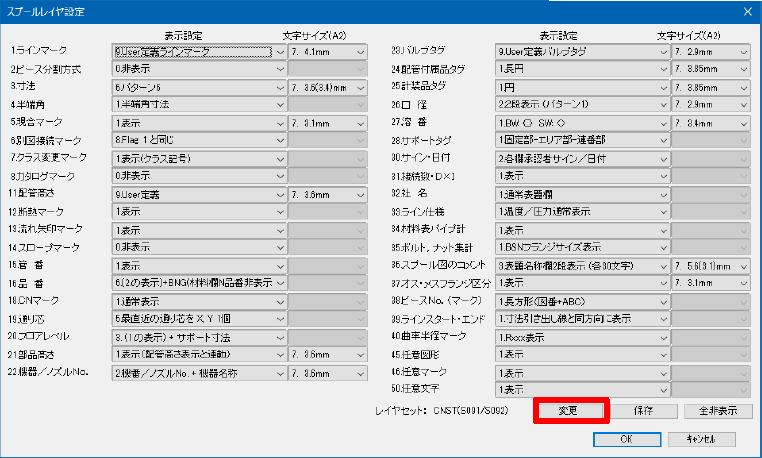
新たなレイヤ設定を登録するため [変更]をクリックして、レイヤセット一覧ダイアログを表示します。
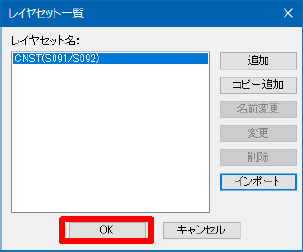
「CNST(S091/S0929」を選択して [コピー追加]ボタンををクリックします。
これにより、選択したレイヤセットの内容をコピーして新たなレイヤセットが作成できます。
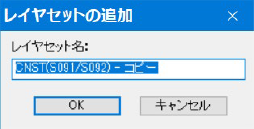
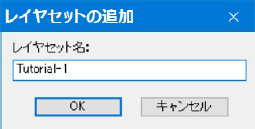
レイヤセット名” Tutorial-1”を入力して[OK]を押します。
以下を参考にレイヤを設定してください。
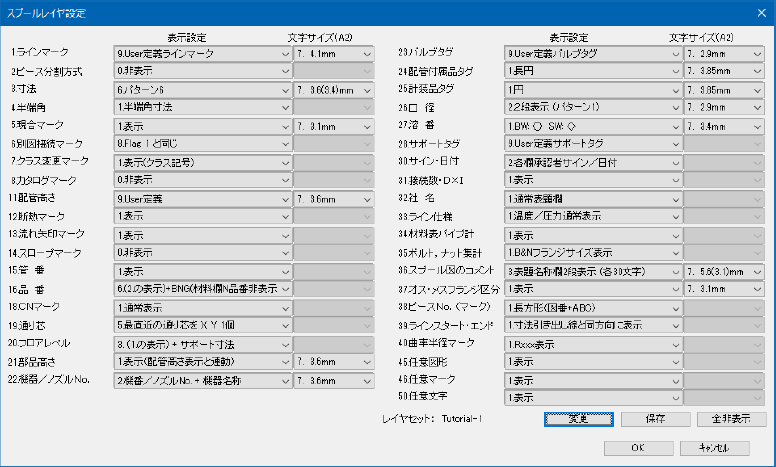
設定は完了したら[OK]ボタンを押します。
続けて、3つのレイヤセットを登録します。
Tutorial –1をコピー追加し、Tutorial –2を作成して下さい。
以降、Tutorial –1と異なる赤枠部分を設定します。
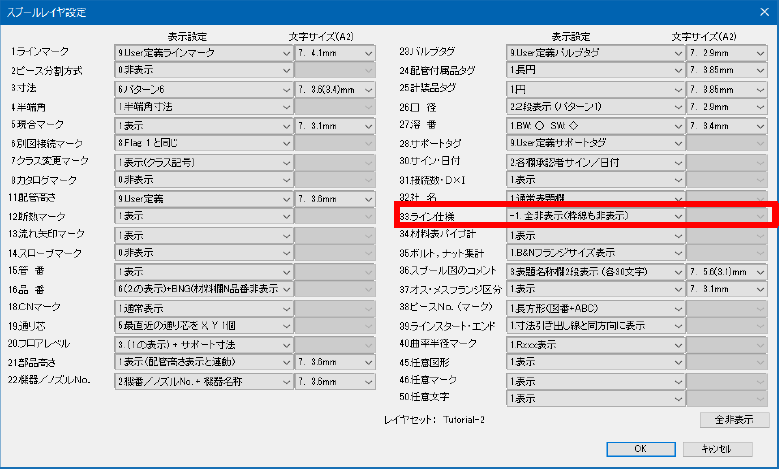
Tutorial –1をコピー追加し、Tutorial –3を作成し、赤枠部分を設定して下さい。
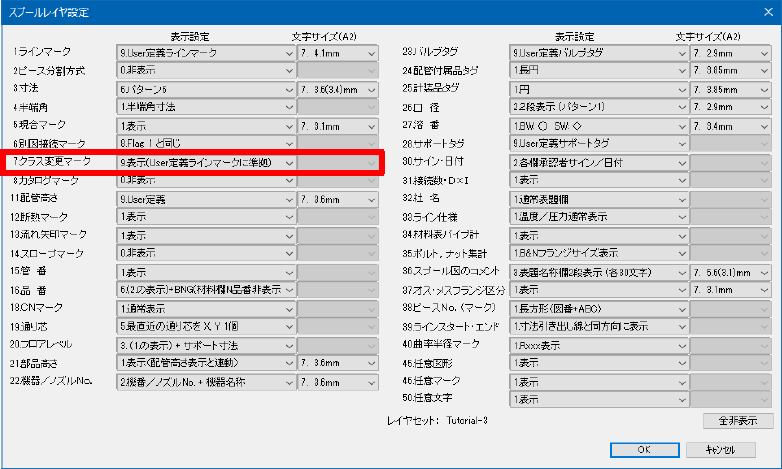
Tutorial –1をコピー追加し、Tutorial –4を作成し、赤枠部分を設定して下さい。
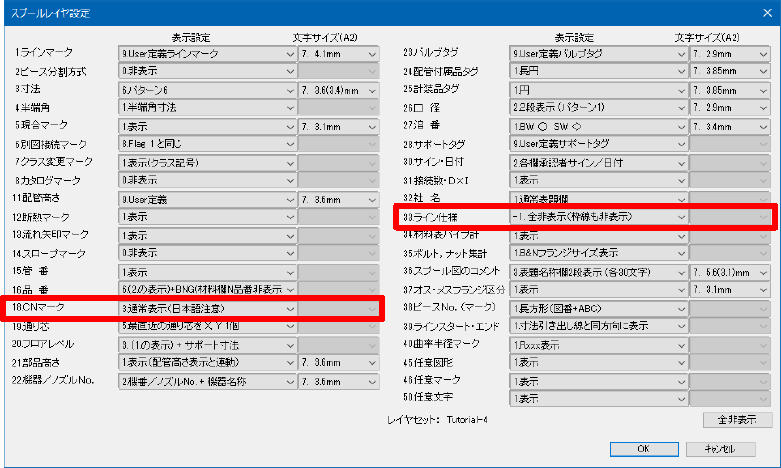
全て追加したら[OK]ボタンを押して下さい。
[変更]ボタンを押して Tutorial -1 を選択して、[OK]ボタンを押して下さい。
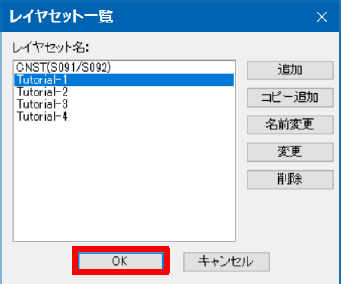
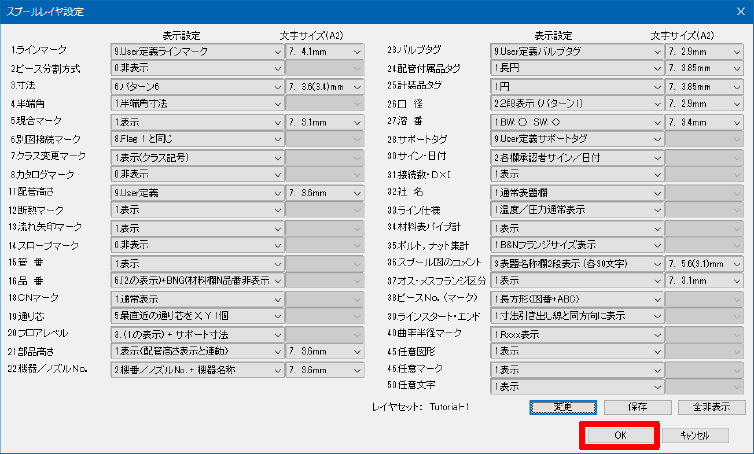
スプールレイヤ設定画面で、レイヤセットが、Tutorial -1になっている事を確認してから[OK]をクリックします。
図番Tutorial -0101のレイヤセットが変更されました。
スプール図対話編集/出力の画面でレイヤセットが設定されているかを確認します。
他の図面も以下を参考にレイヤを設定してください。